No GoFusion, a modalidade de transporte define o fluxo completo de um processo de carga ou descarga no pátio — do agendamento até a saída. Ela reúne as marcações (etapas), as regras de agendamento, a capacidade, a ordem do processo e a validação de documentos. Este guia mostra como criar e configurar uma modalidade na plataforma de gestão de pátio (yard management).
Antes de começar
- Configure primeiro as marcações (as etapas). A modalidade organiza essas marcações na ordem do processo. Veja Como criar e configurar marcações no GoFusion.
- As modalidades ficam no módulo Modalidades de Transporte. O caminho mais rápido é digitar modalidades na barra de pesquisa do menu.
- O formulário tem várias abas: Geral, Opções, Docas / Portões de entrada, Operação, Capacidade, Etapas do processo, Validação de documentos e Laudos.
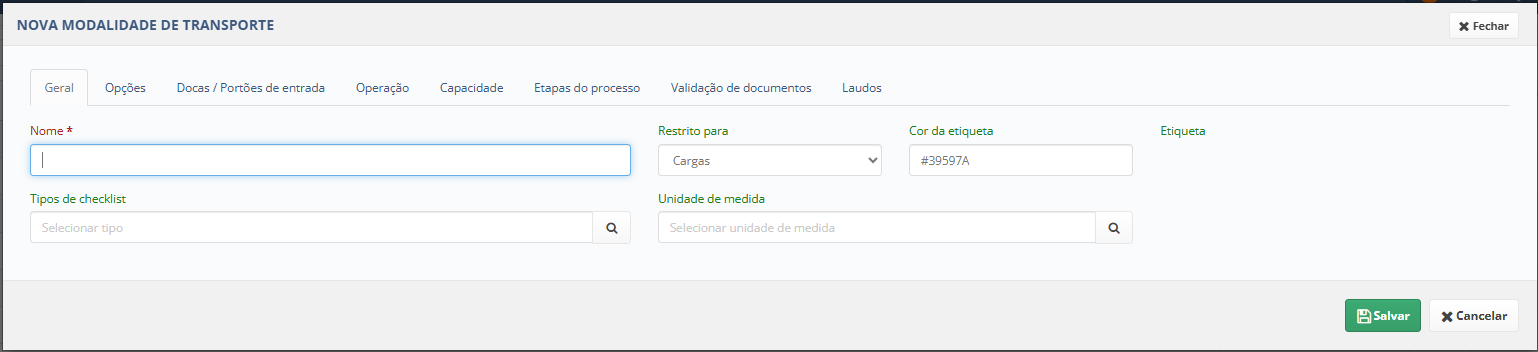
Passo 1 — Aba Geral
No módulo de modalidades, clique em Nova modalidade. Na aba Geral, defina a identidade do processo:
- Nome do processo de carga ou descarga (obrigatório).
- Restrito para — se a modalidade é de Cargas ou Descargas.
- Cor da etiqueta — útil para organizar os setores por cores.
- Tipos de checklist — se haverá um checklist vinculado ao processo.
- Unidade de medida — quando o processo tiver uma (por exemplo, KG).
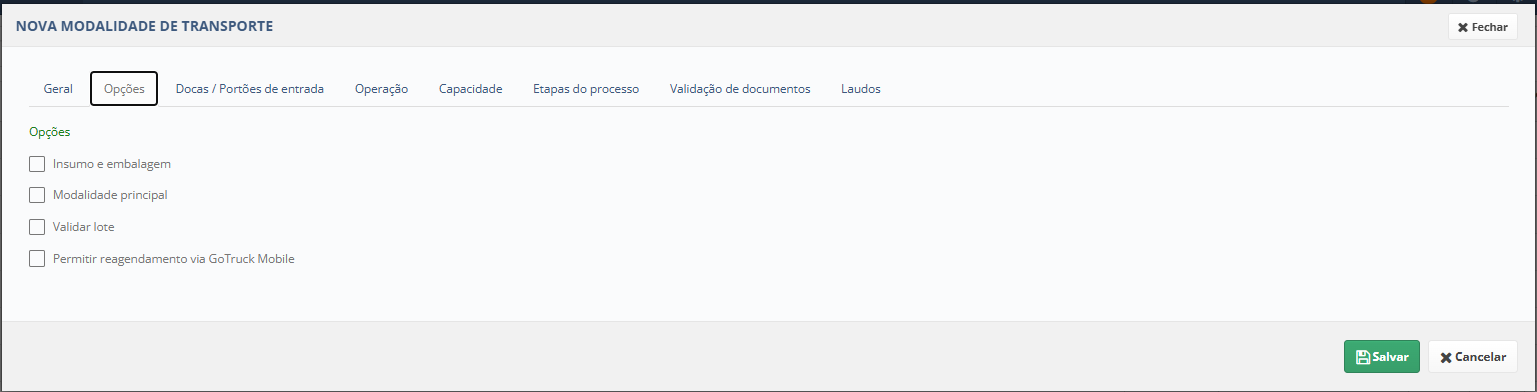
Passo 2 — Aba Opções
Na aba Opções, você ativa configurações adicionais da modalidade:
- Insumo e embalagem
- Modalidade principal
- Validar lote
- Permitir reagendamento via GoTruck Mobile
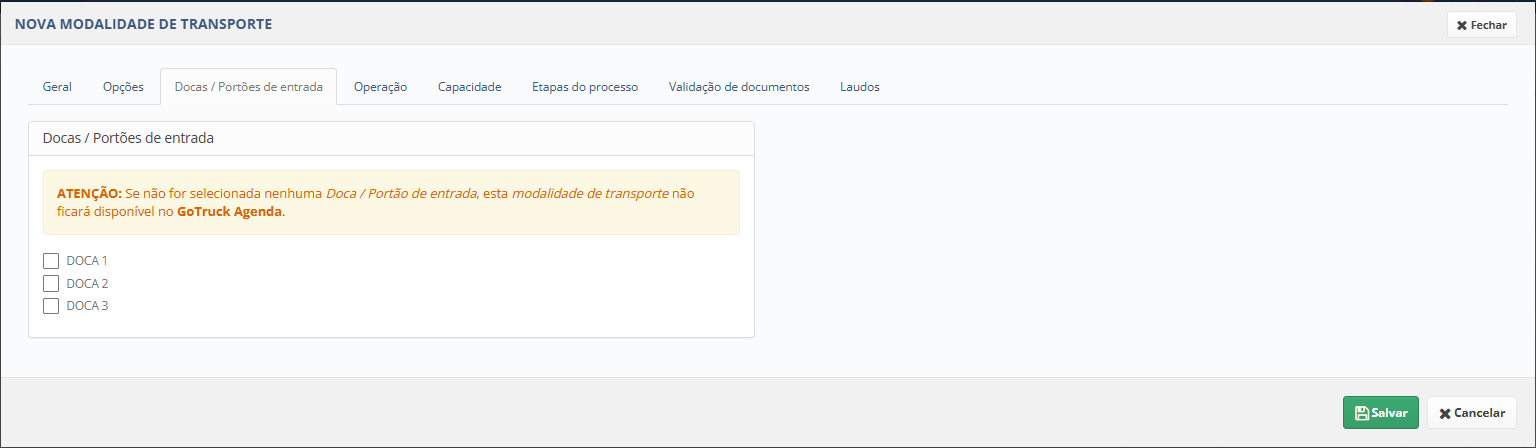
Passo 3 — Aba Docas / Portões de entrada
Na aba Docas / Portões de entrada, selecione em quais docas ou portões esta modalidade pode operar. A lista mostra as docas e portões cadastrados na sua instância.
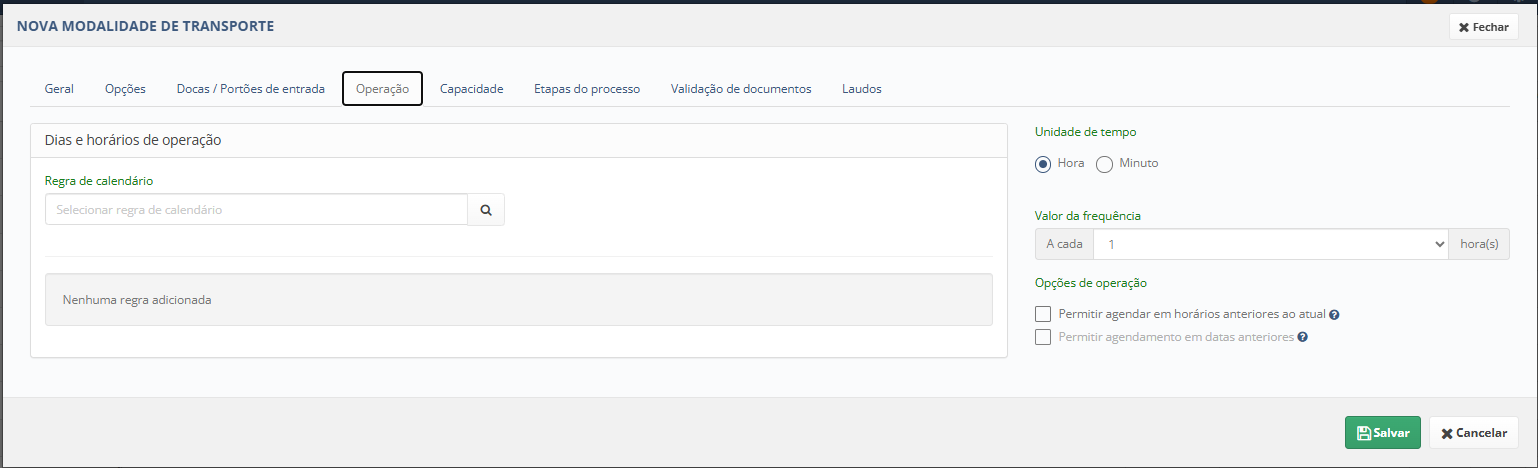
Passo 4 — Aba Operação (janela de agendamento)
Na aba Operação, você configura a janela de agendamentos, ou seja, as regras de calendário:
- Regra de calendário — selecione a regra que define os dias e horários de operação.
- Unidade de tempo — Hora ou Minuto.
- Valor da frequência — de quanto em quanto tempo abre uma janela (por exemplo, A cada 1 hora).
- Opções de operação:
- Permitir agendar em horários anteriores ao atual
- Permitir agendamento em datas anteriores
Passo 5 — Aba Capacidade
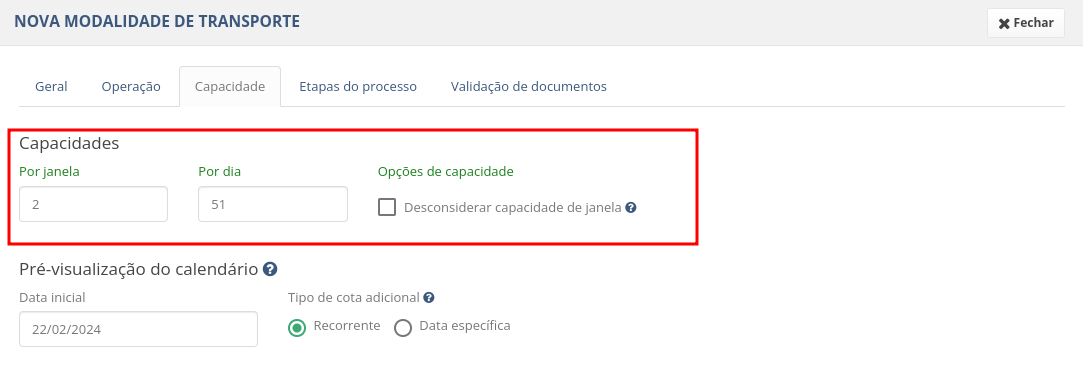
Na aba Capacidade, você define quantos agendamentos a janela comporta:
- Por janela — a quantidade de agendamentos por janela de horário.
- Por dia — a quantidade de agendamentos por dia.
- Opções de capacidade — Desconsiderar capacidade de janela.
Você também pode definir cotas para o processo — agendamentos adicionais, que podem ser recorrentes na semana ou válidos apenas para um dia específico. Em Tipo de cota adicional, escolha entre Recorrente e Data específica.
Passo 6 — Aba Etapas do processo
Na aba Etapas do processo, você monta a ordem das etapas da modalidade e define os pontos do fluxo.
- Em Marcação / Etapa, selecione uma marcação e clique em Adicionar etapa.
- Use as setas para colocar as etapas na ordem em que acontecem.
- Em cada etapa, marque os pontos do processo — Processo (início e fim), Fila, Doca e Pátio — indicando quando o veículo entra e sai de cada um.
- Quando fizer sentido, preencha Pulmão e Meta (min) da etapa.
- Ajustes adicionais de cada etapa ficam nos três pontos (⋮) na lateral da linha.
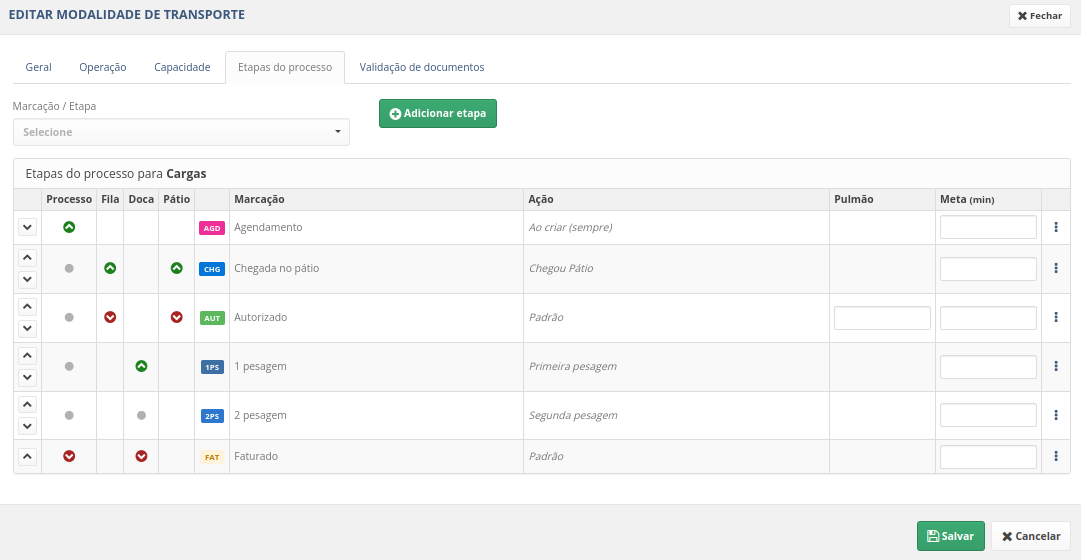
Um exemplo de etapas montadas para uma modalidade de Cargas:
| Etiqueta | Marcação | Ação |
|---|---|---|
| AGD | Agendamento | Ao criar (sempre) |
| CHG | Chegada no pátio | Chegou Pátio |
| AUT | Autorizado | Padrão |
| 1PS | 1 pesagem | Primeira pesagem |
| 2PS | 2 pesagem | Segunda pesagem |
| FAT | Faturado | Padrão |
Passo 7 — Aba Validação de documentos
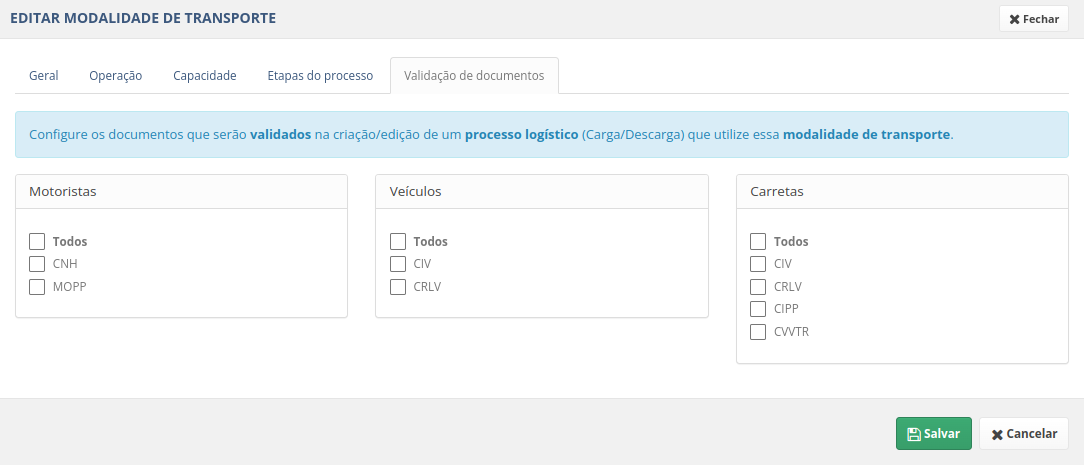
Na aba Validação de documentos, você define se o processo exige documentos válidos. Se marcar uma das opções, só será possível agendar cargas ou descargas para esse processo quando o documento estiver válido.
Os documentos ficam organizados em três grupos:
| Grupo | Documentos |
|---|---|
| Motoristas | Todos, CNH, MOPP |
| Veículos | Todos, CIV, CRLV |
| Carretas | Todos, CIV, CRLV, CIPP, CVVTR |
Passo 8 — Aba Laudos
Na aba Laudos, marque Habilitar laudo padrão para esta modalidade se esta modalidade deve usar o laudo padrão.

Salvar
Depois de configurar as abas, clique em Salvar para criar a modalidade.
Precisa de mais ajuda?
Se você não encontrou o que procurava, é só abrir um chamado que nossa equipe retorna o mais rápido possível.
Ainda não usa o GoFusion? Conheça a plataforma de gestão de pátio em gofusion.com.br.
Este artigo foi útil?
Que bom!
Obrigado pelo seu feedback
Desculpe! Não conseguimos ajudar você
Obrigado pelo seu feedback
Feedback enviado
Agradecemos seu esforço e tentaremos corrigir o artigo