O cadastro de fornecedores do GoFusion reúne, em um só lugar, os dados dos seus fornecedores dentro da plataforma de gestão de pátio (yard management). Este guia mostra como cadastrar um novo fornecedor, do acesso à tela até salvar.
Antes de começar
- A tela de fornecedores fica no menu lateral, dentro de Entidades → Fornecedores.
Como abrir a tela de fornecedores
Há dois caminhos — use o que preferir:
- Pela busca: no menu lateral, digite Fornecedores na barra de pesquisa e clique no resultado.
- Pelo menu: no menu lateral, desça até Entidades, clique nele e depois em Fornecedores.
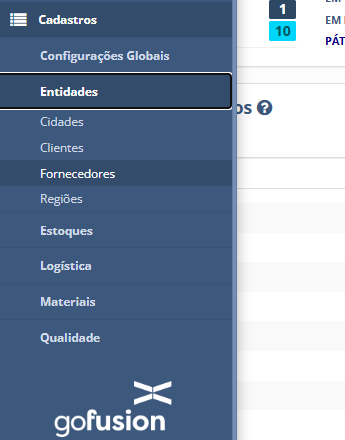
Passo a passo
Abra a tela de fornecedores por um dos caminhos acima.
No painel de fornecedores, clique em Novo fornecedor, no canto superior direito.
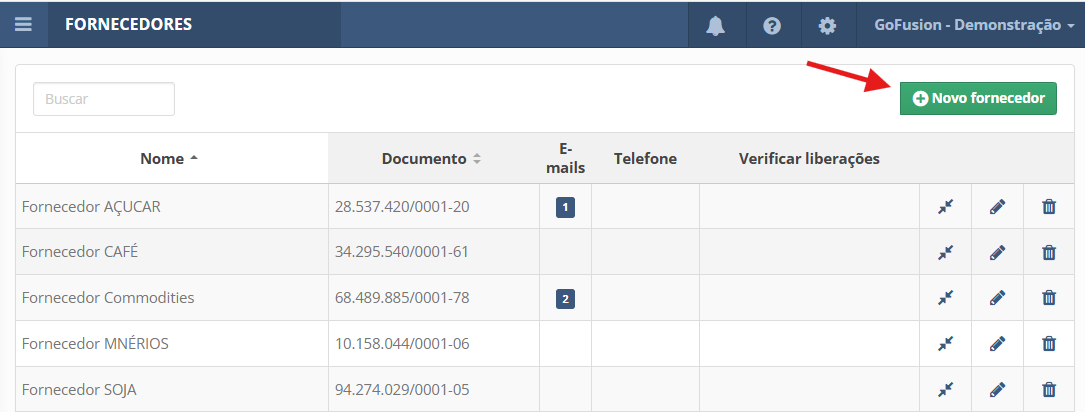
- Preencha os dados do fornecedor. O único campo obrigatório é o Nome.
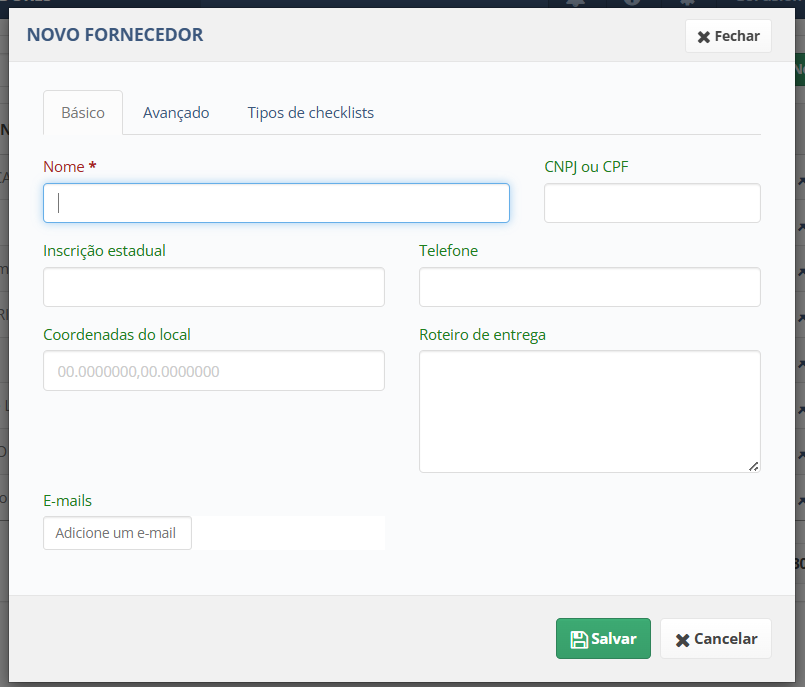
- Clique em Salvar.
Campos do cadastro
Na aba Básico, você encontra:
| Campo | Preenchimento |
|---|---|
| Nome | Obrigatório |
| CNPJ ou CPF | Recomendado |
| Inscrição estadual | Opcional |
| Telefone | Opcional |
| Coordenadas do local | Opcional |
| Roteiro de entrega | Opcional |
| E-mails | Opcional |
Cadastrar vários fornecedores de uma vez
Se você precisa cadastrar muitos fornecedores, dá para importar todos de uma vez por planilha, em vez de um a um. Veja como no artigo Cadastro de entidades.
Precisa de mais ajuda?
Se você não encontrou o que procurava, é só abrir um chamado que nossa equipe retorna o mais rápido possível.
Ainda não usa o GoFusion? Conheça a plataforma de gestão de pátio em gofusion.com.br.
Este artigo foi útil?
Que bom!
Obrigado pelo seu feedback
Desculpe! Não conseguimos ajudar você
Obrigado pelo seu feedback
Feedback enviado
Agradecemos seu esforço e tentaremos corrigir o artigo