No GoFusion, as marcações são os passos (etapas) que uma carga ou descarga percorre no pátio — por exemplo Agendamento, Chegada, Pesagem e Saída. Configurar uma marcação define como aquela etapa acontece: a cor e o rótulo, a ação registrada, quem é notificado e como o motorista confirma o passo. Este guia mostra o processo completo no GoFUsion.
Antes de começar
- As marcações ficam no módulo Marcações de cargas e descargas. O caminho mais rápido é digitar marcações na barra de pesquisa do menu.
- As marcações compõem as etapas de uma modalidade de transporte — cada modalidade usa um conjunto de marcações, na ordem em que a operação acontece.
Passo 1 — Criar uma nova marcação
No módulo de marcações, clique em Nova marcação.
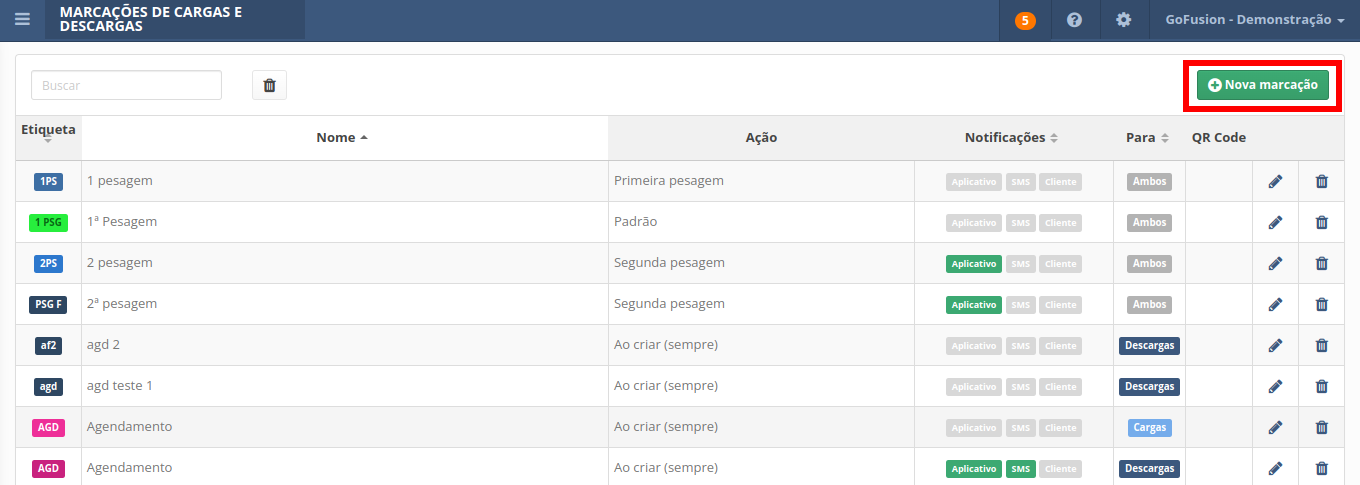
Na lista, cada marcação aparece com estas colunas:
| Coluna | O que mostra |
|---|---|
| Etiqueta | O rótulo curto colorido da marcação |
| Nome | O nome da etapa |
| Ação | O que a marcação executa (ex.: Padrão, Primeira pesagem) |
| Notificações | Se notifica por Aplicativo, SMS ou Cliente |
| Para | Se vale para Cargas, Descargas ou Ambos |
| QR Code | Se a marcação pode ser validada por QR Code |
Passo 2 — Aba Geral
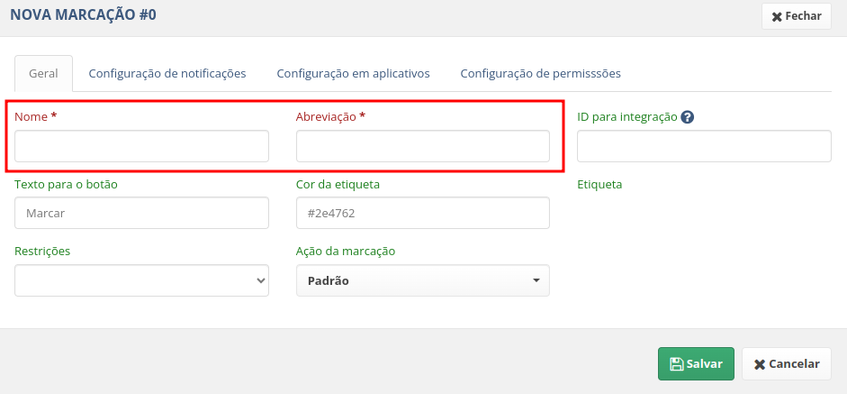
Na aba Geral, você define a identidade e o comportamento da marcação.
- Preencha o Nome e a Abreviação da etapa (campos obrigatórios).
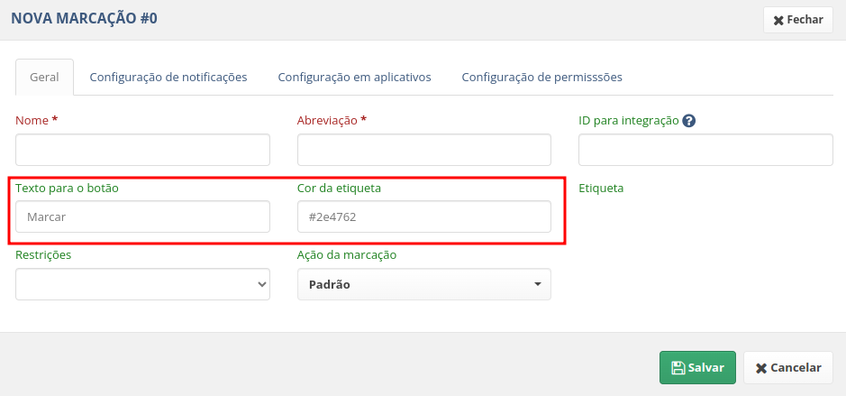
- Personalize o Texto para o botão e a Cor da etiqueta.
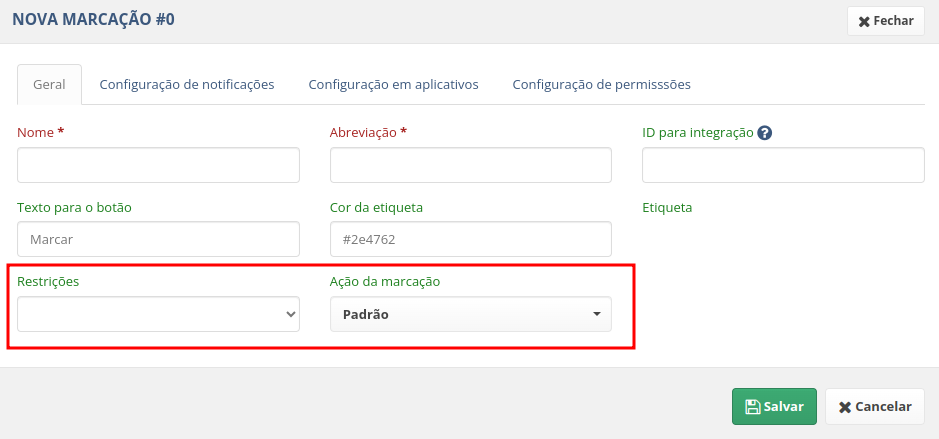
- Defina as Restrições e a Ação da marcação.
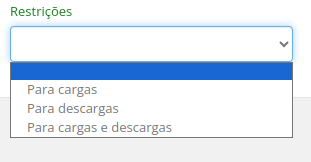
Restrições
As restrições definem em que tipo de processo a marcação pode ser usada:
- Para cargas
- Para descargas
- Para cargas e descargas
Ação da marcação
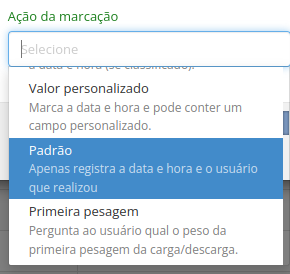
A ação define o que é executado naquela etapa do processo. Verifique todas as opções para escolher a que melhor se encaixa no objetivo da etapa. Alguns exemplos:
| Ação | O que faz |
|---|---|
| Padrão | Apenas registra a data, a hora e o usuário que realizou |
| Valor personalizado | Marca a data e a hora e pode conter um campo personalizado |
| Primeira pesagem | Pergunta ao usuário qual o peso da primeira pesagem da carga/descarga |
Passo 3 — Configuração de notificações
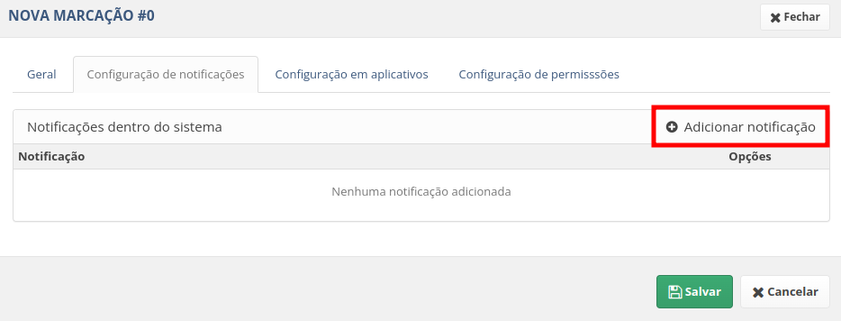
Na aba Configuração de notificações, clique em Adicionar notificação.
Defina para quem a notificação será enviada, no Tipo da notificação. Se quiser avisar mais de uma entidade, configure uma notificação para cada entidade. Marque, quando for o caso, Notifica motorista via GoTruck Mobile e/ou Notificar motorista via SMS, e escreva a mensagem que será enviada.
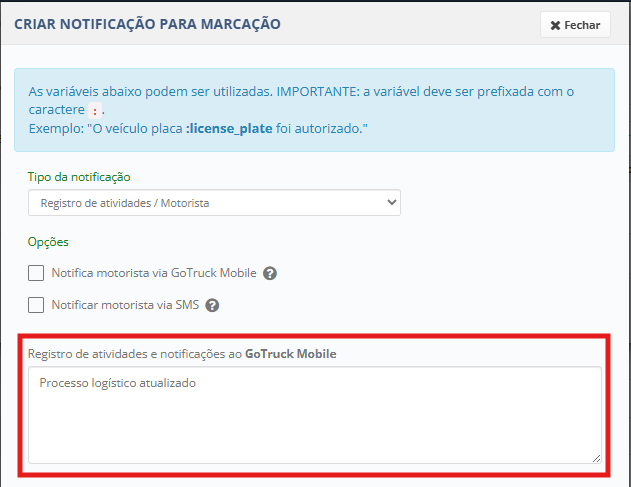
Na mensagem você pode usar variáveis, que são substituídas pelas informações do frete no envio:
| Variável | O que envia |
|---|---|
| :license_plate | Placa do veículo |
| :entrance | Doca / Portão de entrada |
| :pos | Posição do veículo na fila |
| :notes | Observações do usuário (quando disponível) |
| :liquid_weight | Peso líquido |
| :actual_weight | Peso efetivo |
| :load_or_unload | "Carga" ou "Descarga" |
| :freight_number | Número da carga/descarga |
Passo 4 — Configuração em aplicativos
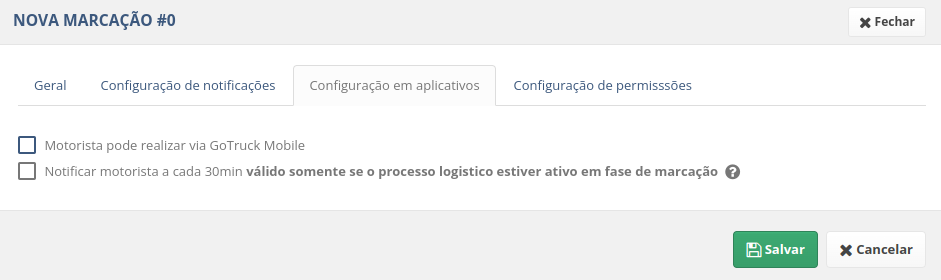
Na aba Configuração em aplicativos, defina se o motorista pode realizar a marcação pelo GoTruck Mobile e se ele será notificado a cada 30 minutos (válido somente se o processo logístico estiver ativo em fase de marcação).
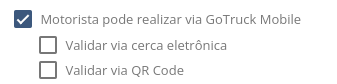
Se o motorista puder realizar a marcação pelo app, você escolhe como ele valida a marcação:
- Validar via cerca eletrônica — você define as coordenadas da instalação e o raio de distância em que o motorista precisa estar para efetuar a marcação.
- Validar via QR Code — o motorista abre o aplicativo GoTruck e escaneia o QR Code, confirmando a sua chegada.
Passo 5 — Configuração de permissões
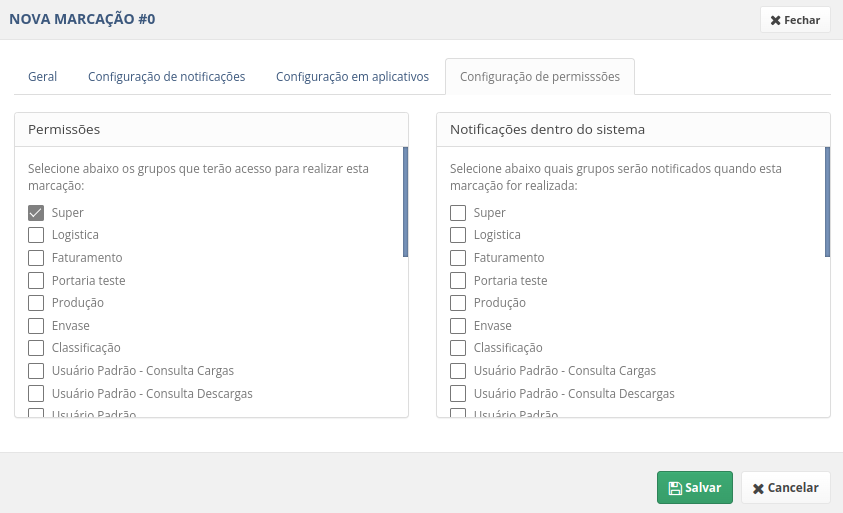
Na aba Configuração de permissões, defina:
- Permissões — os grupos de usuários que podem realizar a marcação.
- Notificações dentro do sistema — os grupos que serão notificados quando a marcação for realizada.
Salvar
Depois de configurar as abas, clique em Salvar para criar a marcação.
Precisa de mais ajuda?
Se você não encontrou o que procurava, é só abrir um chamado que nossa equipe retorna o mais rápido possível.
Ainda não usa o GoFusion? Conheça a plataforma de gestão de pátio em gofusion.com.br.
Este artigo foi útil?
Que bom!
Obrigado pelo seu feedback
Desculpe! Não conseguimos ajudar você
Obrigado pelo seu feedback
Feedback enviado
Agradecemos seu esforço e tentaremos corrigir o artigo