O usuário agendador do GoFusion é o responsável por cadastrar os dados do frete e agendar cargas e descargas no pátio. Este guia mostra o caminho completo — dos cadastros iniciais até o primeiro agendamento — para você começar a operar na plataforma de gestão de pátio (yard management).
Antes de começar
- Você trabalha na plataforma de agendamento do GoFusion. No topo do menu, em Selecione a planta para agendar, escolha a unidade onde vai operar.
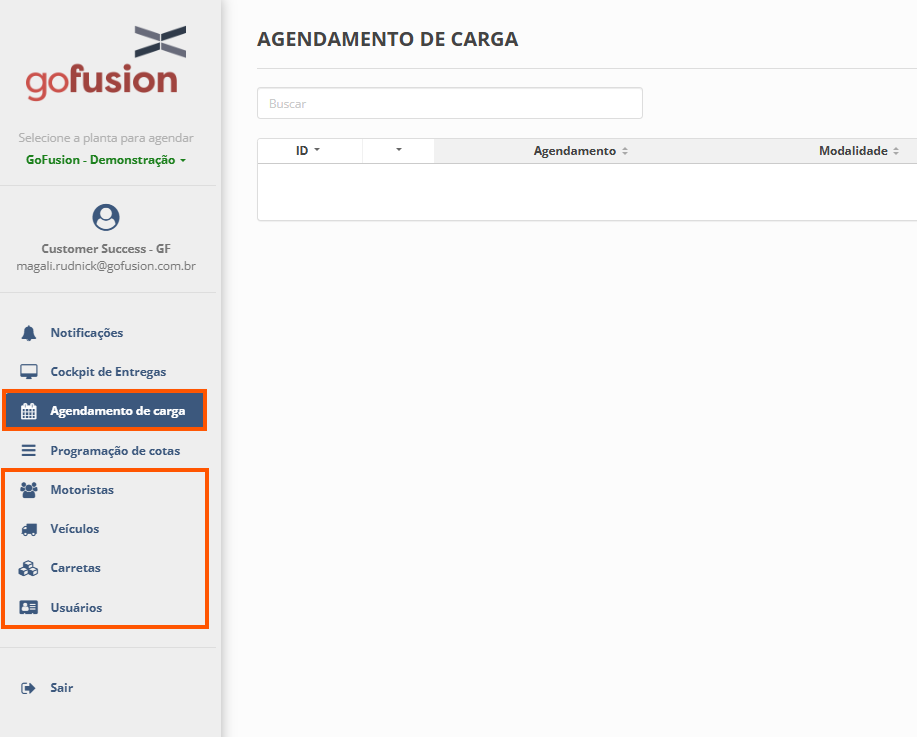
- O menu lateral reúne tudo o que você vai usar: Agendamento de carga, Motoristas, Veículos, Carretas e Usuários.
- A ordem recomendada é: cadastrar motoristas, veículos e carretas → (se precisar) criar usuários → agendar.
1. Cadastre os motoristas e os veículos
O primeiro passo é configurar as entidades ligadas aos fretes: os motoristas e os veículos que serão utilizados.
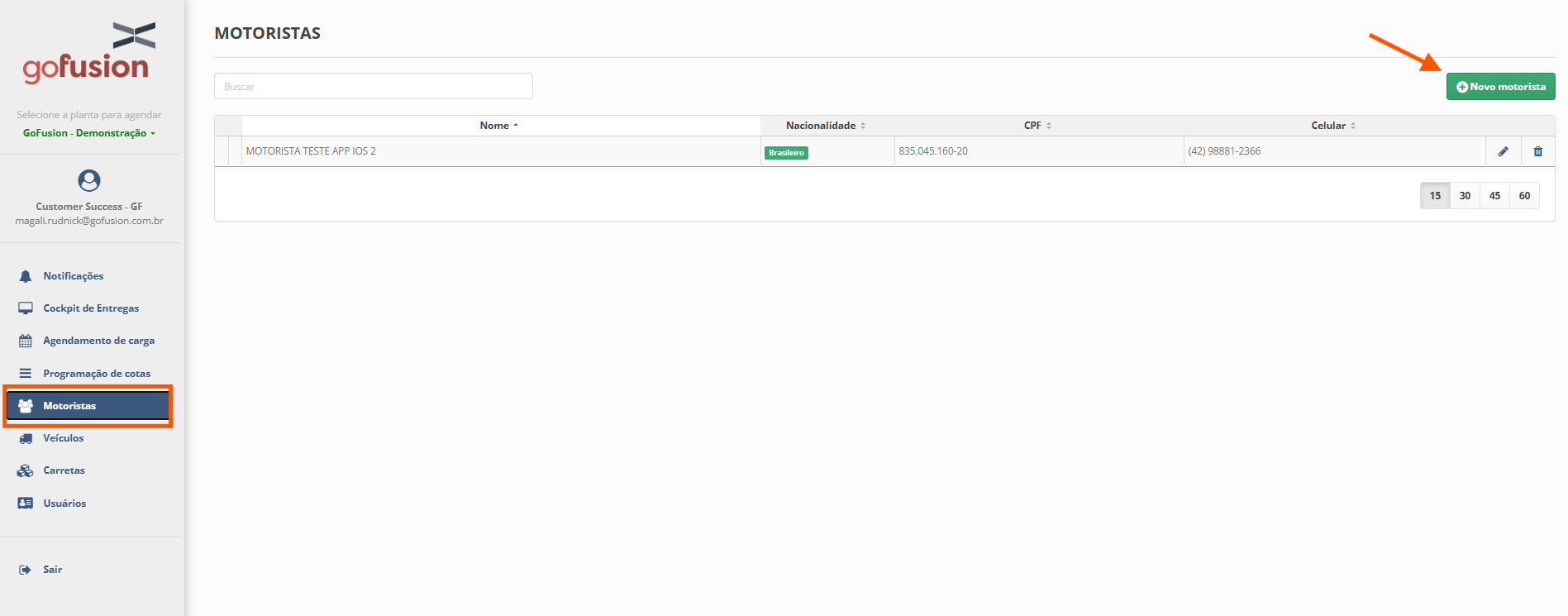
- No menu, acesse Motoristas e clique em Novo motorista.
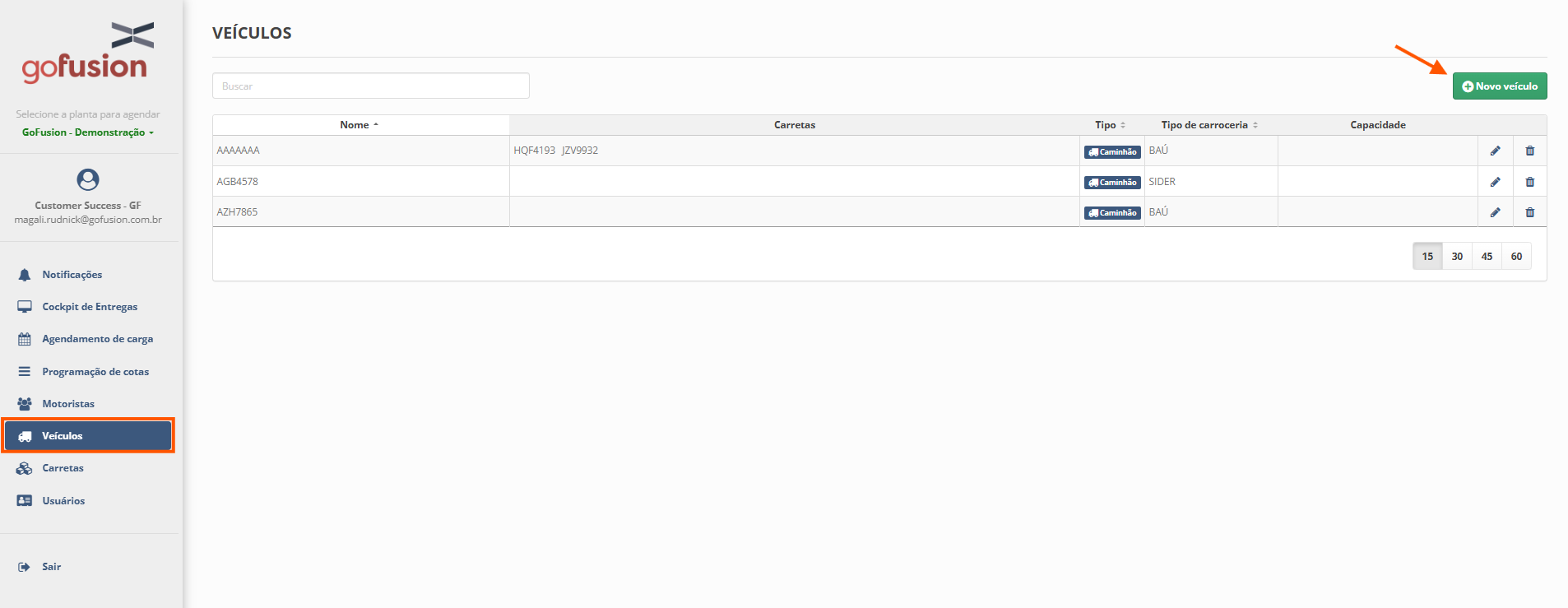
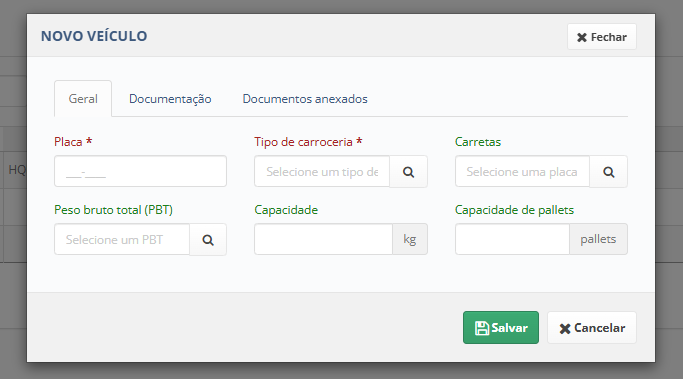
- No menu, acesse Veículos e clique em Novo veículo.
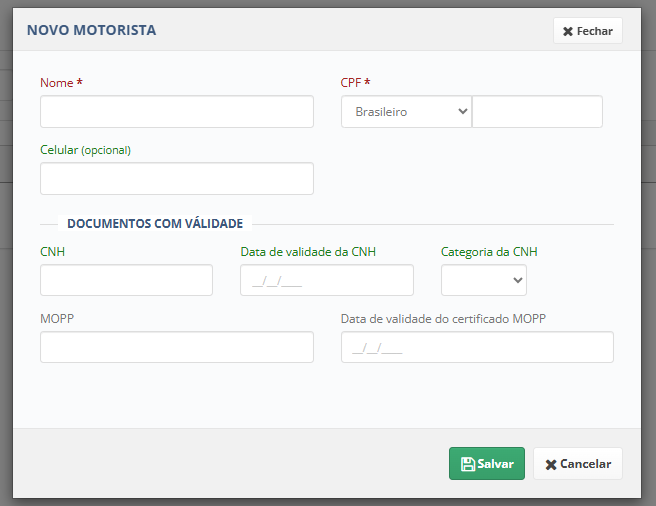
No cadastro do motorista, informe pelo menos o Nome e o CPF (obrigatórios). Você também pode registrar o celular e os dados da CNH (número, validade e categoria) e do MOPP.
No cadastro do veículo, informe a Placa e o Tipo de carroceria (obrigatórios), além de dados como PBT (peso bruto total), capacidade e as carretas associadas.
2. Cadastre as carretas
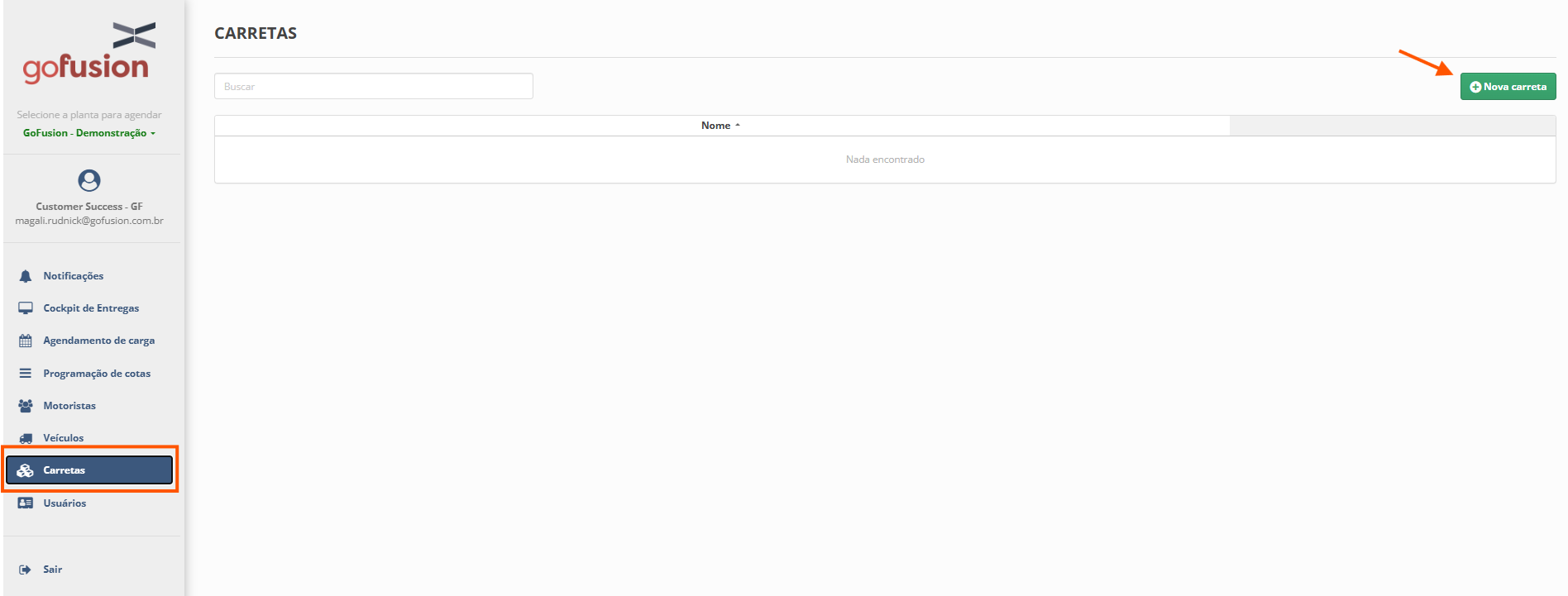
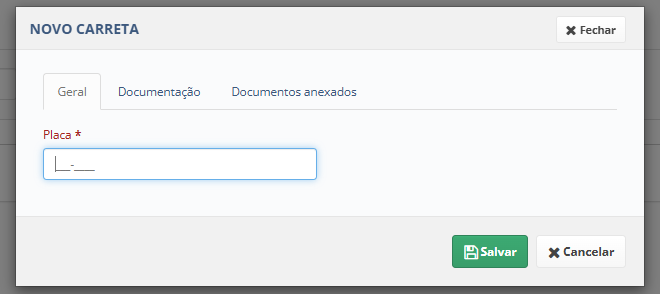
Depois dos veículos, acesse Carretas e clique em Nova carreta. O cadastro segue o mesmo padrão do de veículos (placa, documentação e documentos anexados).
3. Crie os usuários
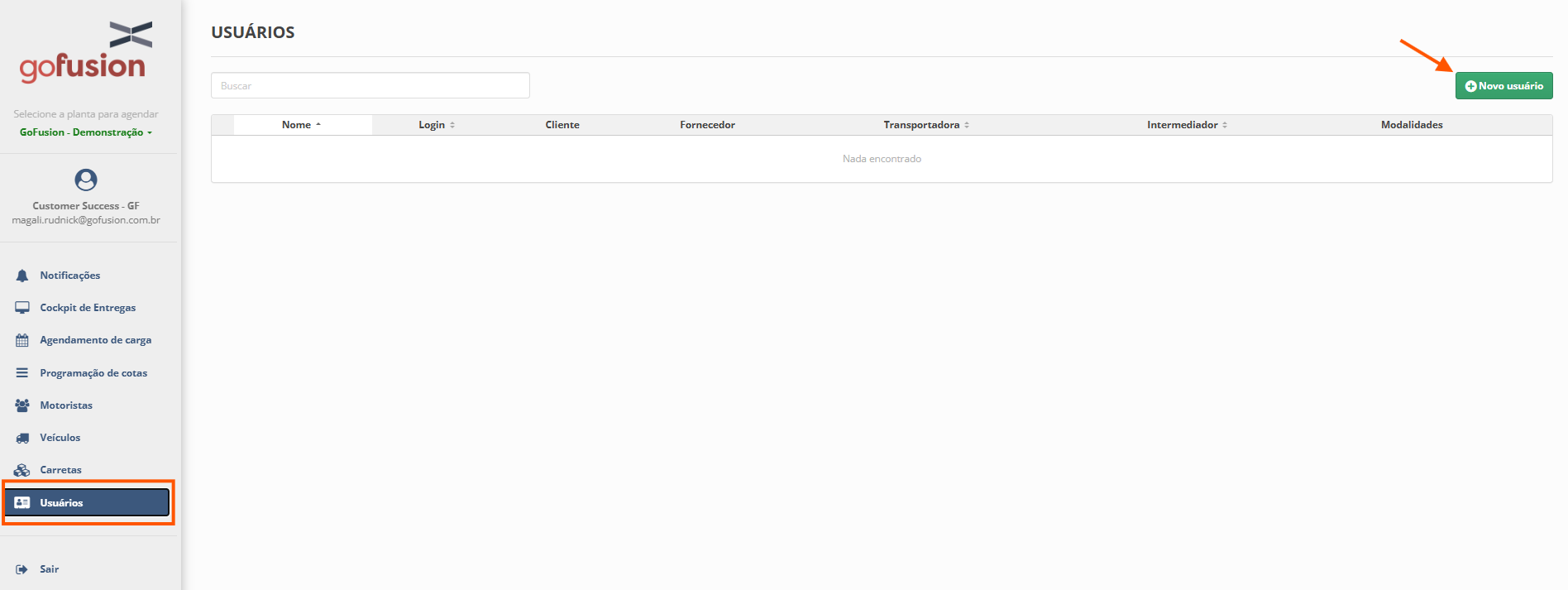
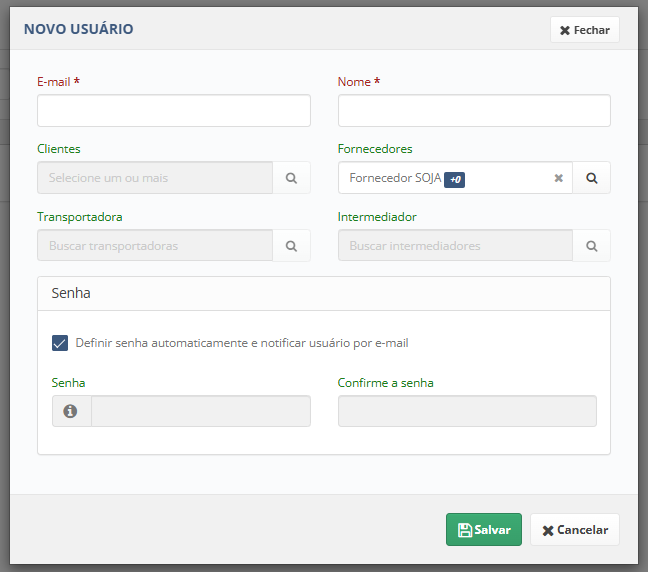
Se você tem uma equipe ou trabalha com transportadoras e quer atribuir usuários diferentes, acesse Usuários e clique em Novo usuário. No cadastro você:
- informa E-mail e Nome (obrigatórios) e pode vincular o usuário a cliente, fornecedor, transportadora ou intermediador;
- define a senha de uma destas formas:
- marque Definir senha automaticamente e notificar usuário por e-mail — o sistema envia a senha; ou
- desmarque a opção e digite a senha em Senha e Confirme a senha.
4. Agende uma carga ou descarga
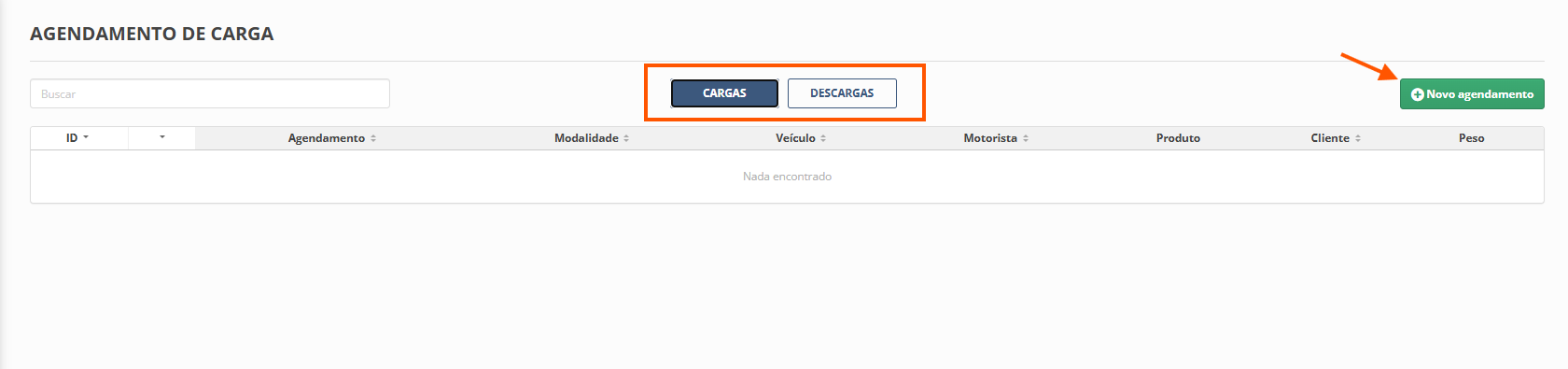
Com os cadastros prontos, acesse Agendamento de carga.
- No topo, escolha Cargas ou Descargas.
- Clique em Novo agendamento.
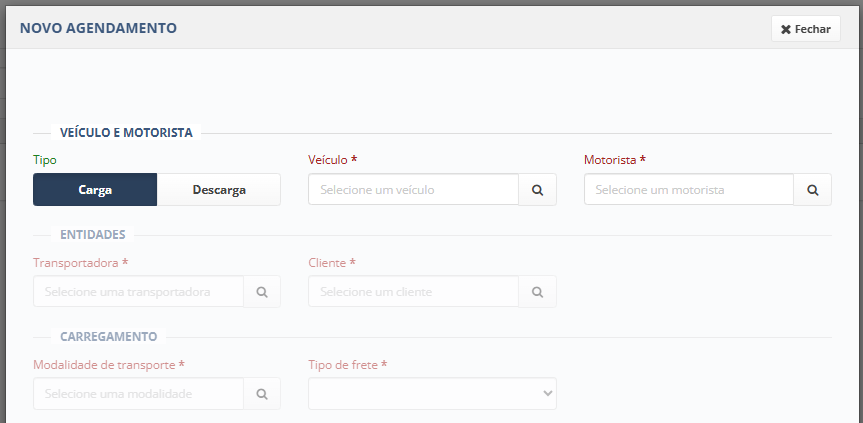
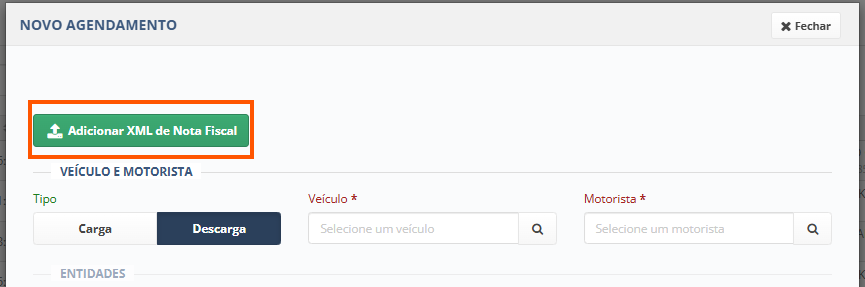
- Preencha os dados do frete:
- Veículo e motorista (e o tipo: carga ou descarga);
- Entidades: transportadora e fornecedor;
- Carregamento: modalidade de transporte e tipo de frete (CIF ou FOB).
5. Escolha o horário e salve
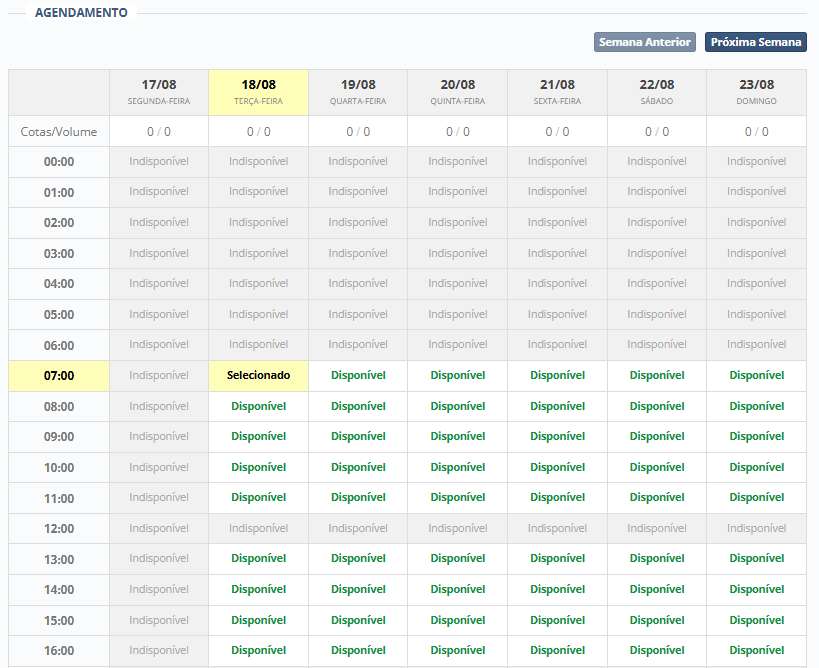
- Na grade semanal de Agendamento, escolha um horário marcado como Disponível — ele passa a Selecionado. Use Próxima Semana para agendar em semanas futuras.
- Clique em Salvar.
Pronto — o agendamento é criado e passa a aparecer na lista de Agendamento de carga.

Perguntas frequentes
O que preciso cadastrar antes de agendar? Motoristas, veículos e carretas. Se for distribuir o trabalho, também pode cadastrar usuários.
Consigo agendar para semanas futuras? Sim. Na grade de horários, use Próxima Semana.
Como defino a senha de um novo usuário? Automaticamente (o sistema envia por e-mail e o usuário troca no primeiro acesso) ou manualmente, digitando a senha no cadastro.
Precisa de mais ajuda?
Se você não encontrou o que procurava, é só abrir um chamado que nossa equipe retorna o mais rápido possível.
Ainda não usa o GoFusion? Conheça a plataforma de gestão de pátio em gofusion.com.br.
Este artigo foi útil?
Que bom!
Obrigado pelo seu feedback
Desculpe! Não conseguimos ajudar você
Obrigado pelo seu feedback
Feedback enviado
Agradecemos seu esforço e tentaremos corrigir o artigo