Quando um agendador (de uma transportadora ou fornecedor) avisa que não consegue acessar o GoFusion, na maioria das vezes é só redefinir a senha dele — algo que você mesmo resolve em menos de um minuto, sem precisar abrir chamado. Este guia mostra o passo a passo na plataforma de gestão de pátio (yard management).
Antes de começar
- Você precisa acessar o GoFusion com um usuário que gerencia usuários.
- Tenha em mãos o e-mail do usuário que está com problema de acesso.
Passo a passo
- No GoFusion, abra o módulo Usuários.
- Clique na aba Usuários do agendador.
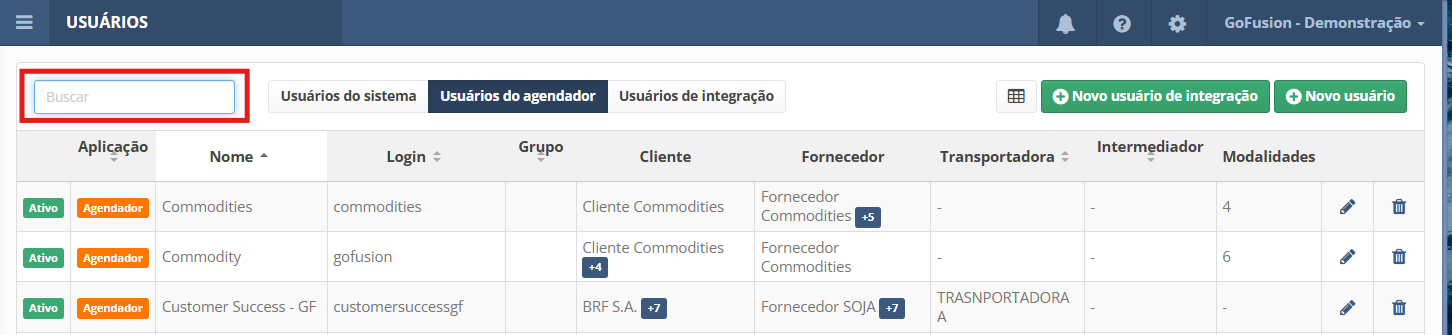
- Na busca, pesquise pelo e-mail do usuário.
- Abra o cadastro do usuário para editar.
- Na seção Senha, digite a nova senha no campo Senha e repita em Confirme a senha.
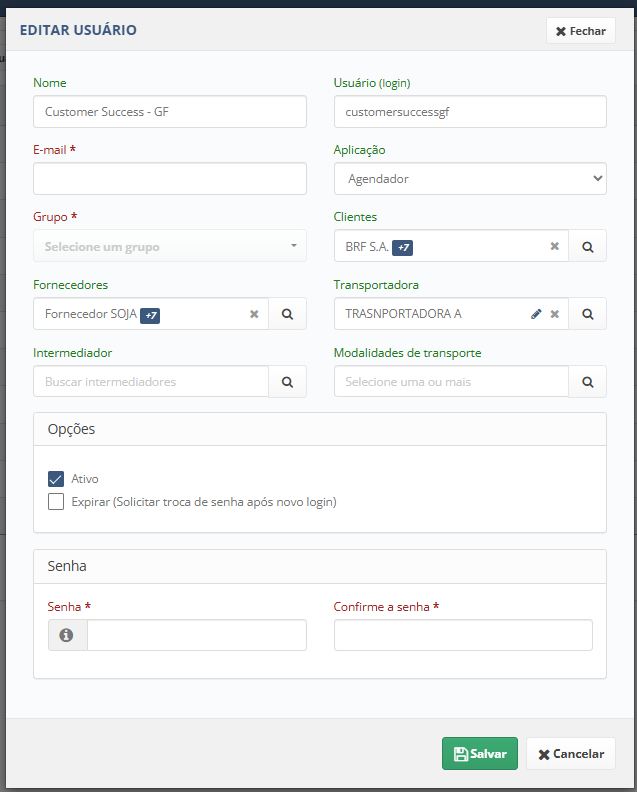
- Clique em Salvar.
Envie a nova senha ao usuário
Nesta tela, o sistema não envia a senha automaticamente. Depois de salvar, encaminhe a nova senha ao usuário pelo mesmo canal em que ele entrou em contato com você.
Precisa de mais ajuda?
Se você não encontrou o que procurava, é só abrir um chamado que nossa equipe retorna o mais rápido possível.
Este artigo foi útil?
Que bom!
Obrigado pelo seu feedback
Desculpe! Não conseguimos ajudar você
Obrigado pelo seu feedback
Feedback enviado
Agradecemos seu esforço e tentaremos corrigir o artigo