As Configurações de Fila do GoFusion definem como as filas de cargas e descargas são ordenadas no pátio — por modalidade de transporte, doca, produto, cliente ou agendamento. Assim, a operação de gestão de pátio (yard management) organiza o atendimento dos veículos seguindo a regra que faz mais sentido para o seu negócio. A ordem definida aqui é a que aparece no sistema e nos aplicativos GoTruck.
Antes de começar
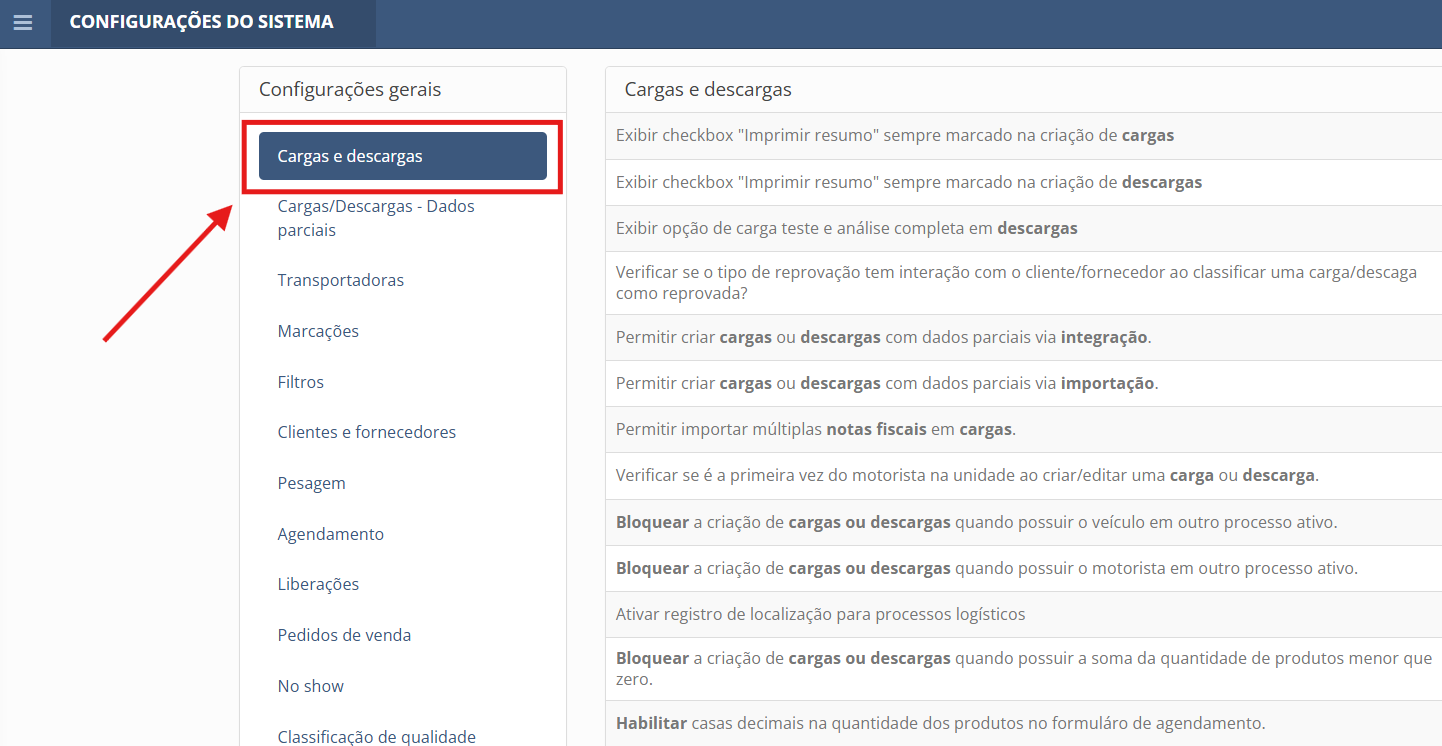
- As configurações de fila ficam em Configurações do sistema, na área de Cargas e descargas.
- Os critérios são definidos separadamente para Cargas e para Descargas.
Onde configurar
- Na barra superior do sistema, clique no ícone de engrenagem (Configurações), ao lado do nome da instância. Esse ícone fica no topo, à direita — não no menu lateral esquerdo.
- Acesse Cargas e descargas.
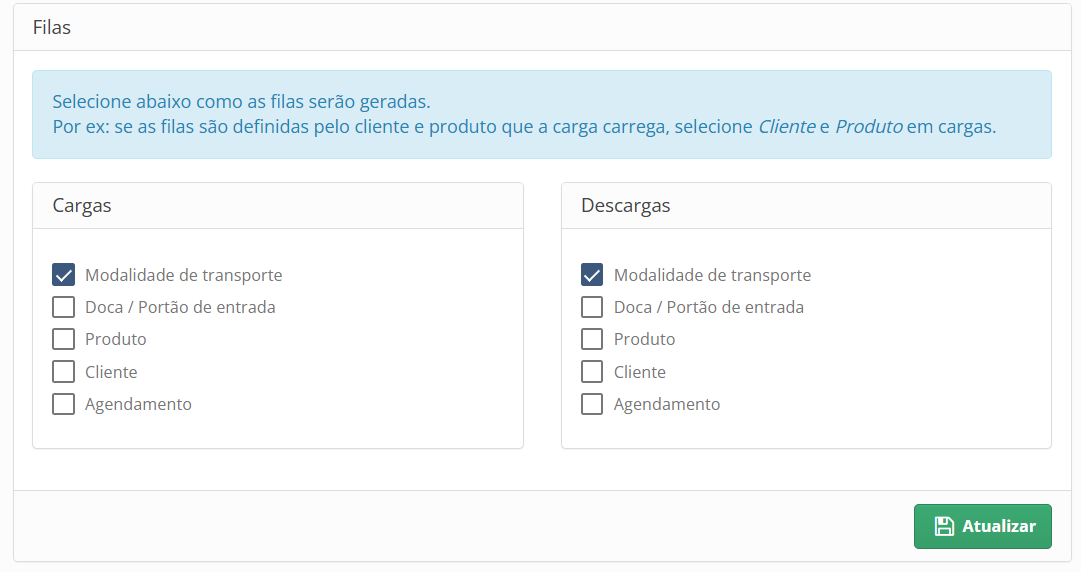
- Localize a seção Filas.
Como as filas são geradas
Na seção Filas, você escolhe por quais critérios os processos logísticos serão ordenados. É possível marcar mais de um critério, e a configuração é feita de forma independente para as duas colunas:
- Cargas — regra de fila para os processos de carregamento
- Descargas — regra de fila para os processos de descarregamento
Critérios de ordenação disponíveis
| Critério | Como a fila é gerada |
|---|---|
| Modalidade de transporte | Processos da mesma modalidade entram na mesma fila. |
| Doca / Portão de entrada | Processos da mesma doca/portão entram na mesma fila. |
| Produto | Processos com o mesmo produto entram na mesma fila. |
| Cliente | Processos do mesmo cliente entram na mesma fila. |
| Agendamento | Processos com o mesmo horário de agendamento entram na mesma fila. |
Passo a passo
- Na barra superior, clique no ícone de engrenagem (Configurações), ao lado do nome da instância.
- Acesse Cargas e descargas e localize a seção Filas.
- Na coluna Cargas, marque os critérios que devem ordenar a fila de carregamento.
- Na coluna Descargas, marque os critérios que devem ordenar a fila de descarregamento.
- Clique em Atualizar para salvar.
Perguntas frequentes
O que são as configurações de fila no GoFusion? São as regras que definem como as filas de cargas e descargas são deveria ser geradas/agrupadas — por modalidade de transporte, doca/portão de entrada, produto, cliente ou agendamento.
Posso usar mais de um critério ao mesmo tempo? Sim. É possível marcar vários critérios e combiná-los, como Cliente e Produto.
As regras de carga e de descarga são as mesmas? Não necessariamente. Os critérios são definidos separadamente nas colunas Cargas e Descargas.
Onde a ordem da fila aparece? A posição aparece no sistema (coluna Fila em cargas/descargas, detalhes do processo) e no GoTruck Mobile, mas só se a opção “Mostrar posição do motorista na fila no aplicativo GoTruck Mobile” estiver ligada (em Motoristas; padrão: ligada).
Precisa de mais ajuda?
Se você não encontrou o que procurava, é só abrir um chamado que nossa equipe retorna o mais rápido possível.
Ainda não usa o GoFusion? Conheça a plataforma de gestão de pátio em gofusion.com.br.
Este artigo foi útil?
Que bom!
Obrigado pelo seu feedback
Desculpe! Não conseguimos ajudar você
Obrigado pelo seu feedback
Feedback enviado
Agradecemos seu esforço e tentaremos corrigir o artigo