No GoFusion, os usuários e os grupos de usuários controlam quem acessa o sistema e o que cada pessoa pode fazer. Os grupos definem as permissões; cada usuário pertence a um grupo. Este guia mostra como criar um grupo e, depois, um usuário na plataforma de gestão de pátio (yard management).
Antes de começar
- A ordem recomendada é: primeiro criar o grupo de usuários (com as permissões), depois criar o usuário e vinculá-lo ao grupo.
- Os módulos Grupos de usuários e Usuários ficam no menu lateral. O caminho mais rápido é digitar o nome na barra de pesquisa do menu.
Parte 1 — Grupos de usuários
O grupo define o que os membros podem fazer no sistema. Por isso ele vem primeiro.
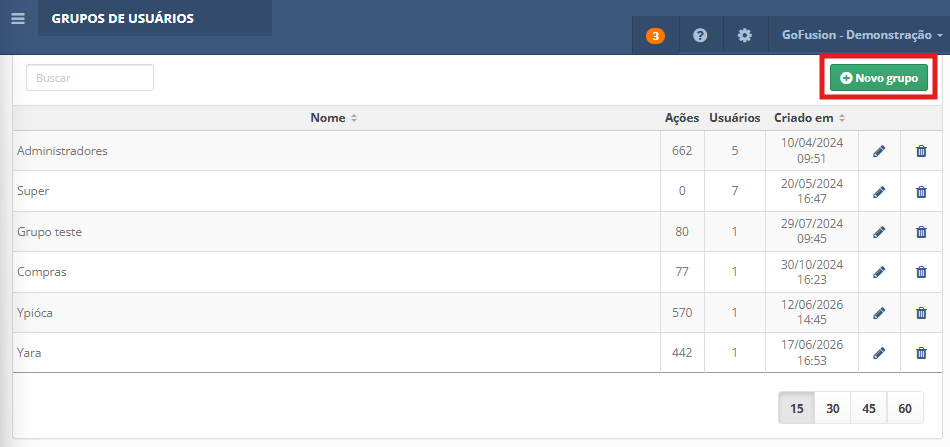
- Abra Grupos de usuários e clique em Novo grupo.
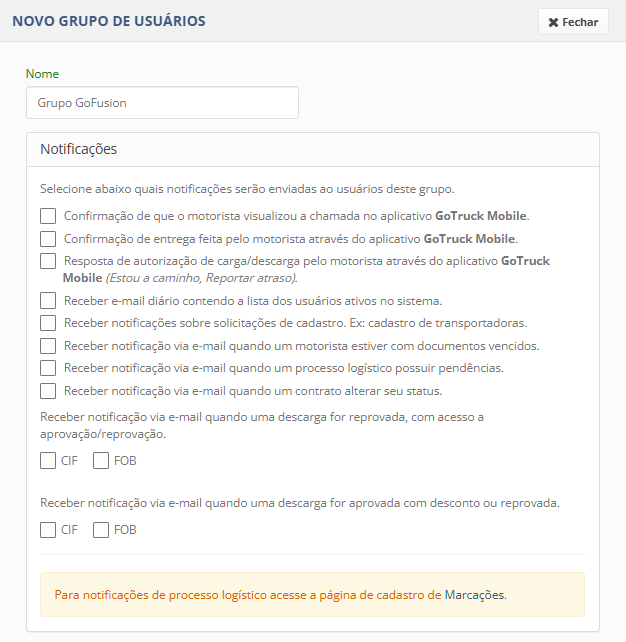
- Dê um Nome ao grupo.
- Em Notificações, marque quais avisos por e-mail os membros do grupo vão receber (pendências, processos, solicitações de cadastro, entre outros). Esse passo é opcional.
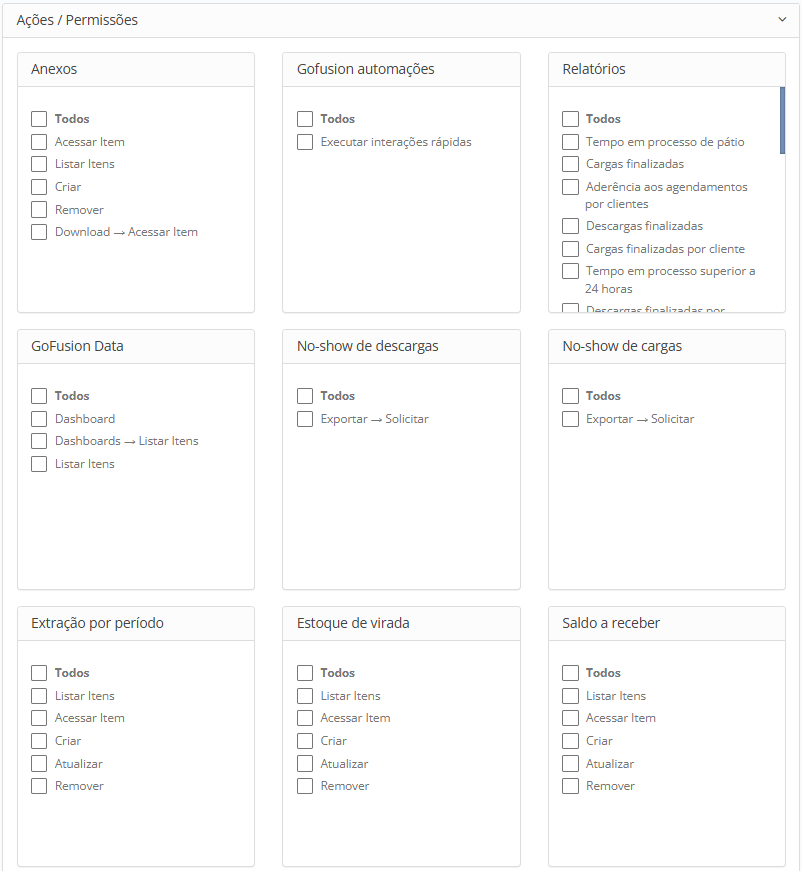
- Em Ações / Permissões, defina o que o grupo pode fazer em cada módulo do sistema, marcando as ações desejadas.
- Clique em Salvar.
O que cada permissão faz
| Permissão | O que faz |
|---|---|
| Listar Itens | Lista os itens de uma determinada tela |
| Acessar Item | Permite o acesso a um determinado item |
| Criar | Cria um registro no sistema |
| Atualizar | Atualiza os dados de um item |
| Remover | Remove itens do sistema |
| Mesclar | Unifica cadastros que estão em duplicidade |
Parte 2 — Usuários
Com os grupos prontos, você cria os usuários que vão usar o sistema.
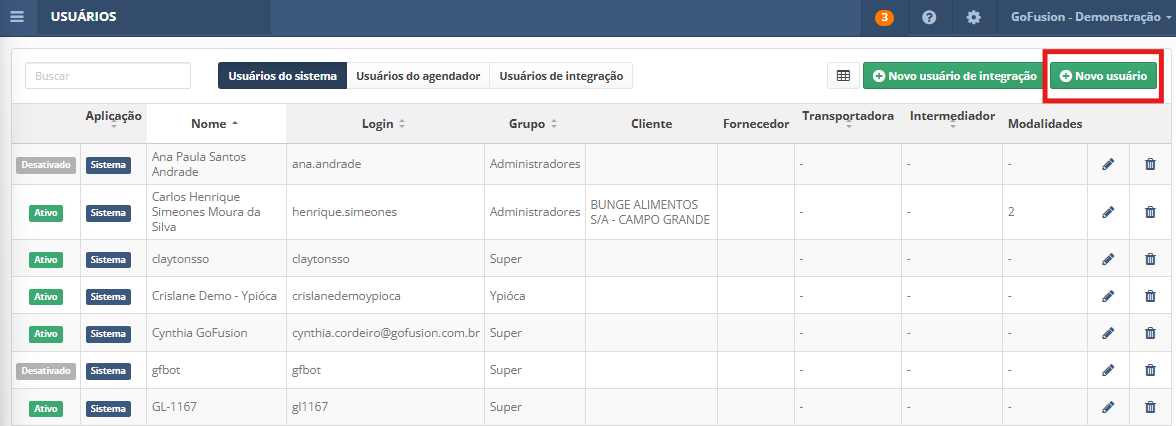
- Abra Usuários e clique em Novo usuário.
- Preencha os dados do usuário: Nome, Usuário (login), E-mail, Aplicação e Grupo. Os campos obrigatórios aparecem em vermelho.
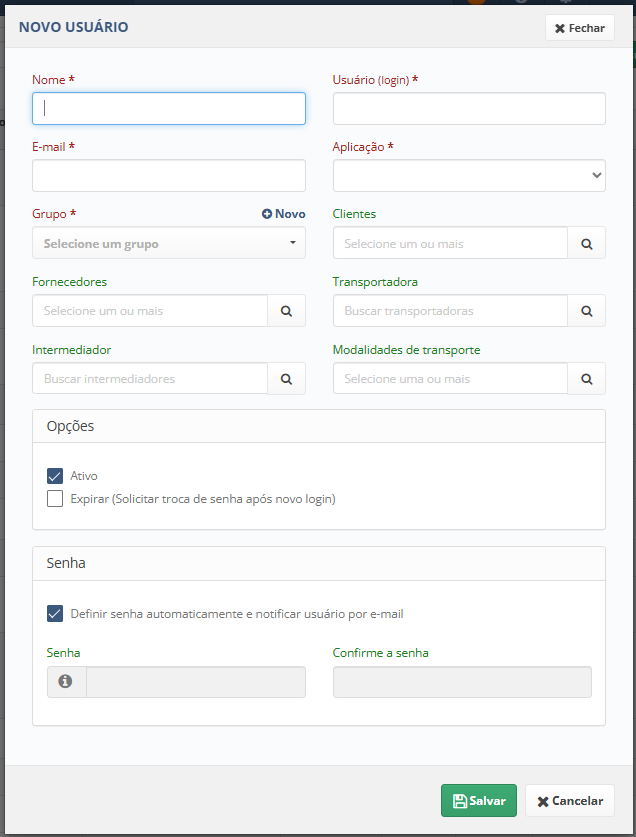
- Se quiser, vincule entidades ao usuário (Clientes, Fornecedores, Transportadora, entre outros).
- Defina se o usuário fica Ativo e ajuste a senha (veja abaixo).
- Clique em Salvar.
Vincular entidades ao usuário
Ao vincular uma entidade, o usuário passa a ter acesso apenas aos dados daquelas entidades. Para quem faz a gestão do sistema, normalmente não é preciso vincular entidade (ele enxerga tudo) — exceto em casos específicos.
Usuário agendador
Para quem vai usar o GoFusion Agendador:
- Em Aplicação, selecione Agendador.
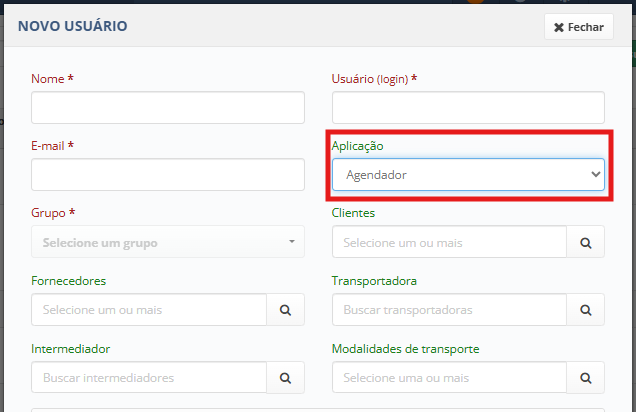
- Não é preciso definir um grupo, porque o agendador usa uma interface diferente do sistema.
- Vincule as entidades relacionadas aos fretes desse usuário, para ele acessar apenas o que é dele.
Definir a senha do usuário
No fim do cadastro, você escolhe como será a senha:
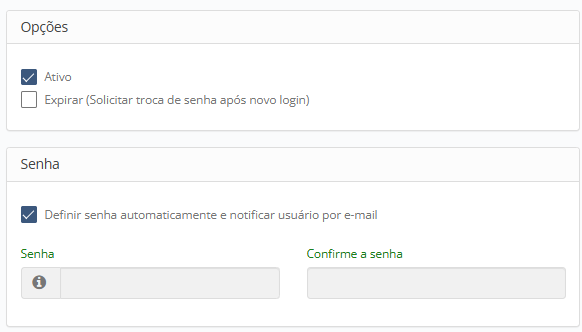
- Definir senha automaticamente e notificar usuário por e-mail (marcado por padrão): o sistema gera a senha e a envia ao e-mail do usuário.
- Para escolher a senha você mesma, desmarque essa opção, digite a senha e a encaminhe ao usuário.
- Expirar: se marcado, o usuário troca a senha inicial no primeiro login.
Precisa de mais ajuda?
Se você não encontrou o que procurava, é só abrir um chamado que nossa equipe retorna o mais rápido possível.
Ainda não usa o GoFusion? Conheça a plataforma de gestão de pátio em gofusion.com.br.
Este artigo foi útil?
Que bom!
Obrigado pelo seu feedback
Desculpe! Não conseguimos ajudar você
Obrigado pelo seu feedback
Feedback enviado
Agradecemos seu esforço e tentaremos corrigir o artigo