O GoFusion Data é o módulo de Business Intelligence (BI) do GoFusion — onde você monta painéis (dashboards) com gráficos e indicadores da sua operação de pátio (yard management). Este guia mostra como acessar o módulo, criar um dashboard, escolher entre os relatórios disponíveis, filtrar os dados e liberar o acesso para os usuários.
Passo 1 — Acessar o GoFusion Data
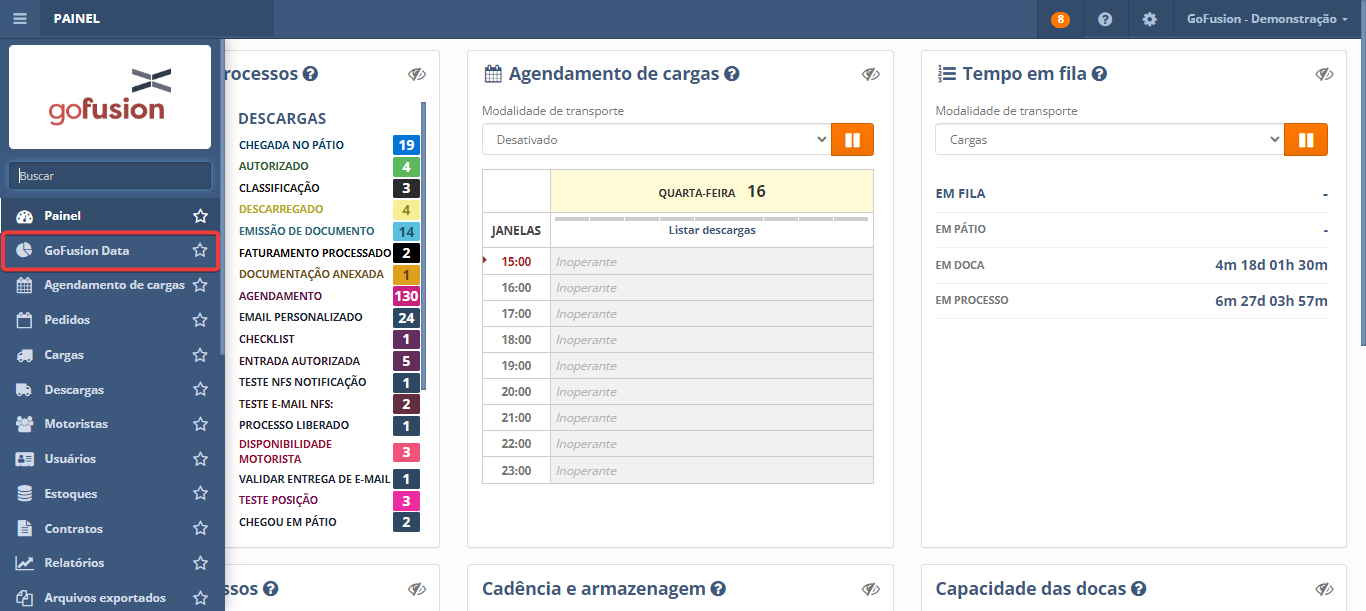
Na barra de navegação (menu lateral), clique no módulo GoFusion Data.
Passo 2 — Criar um dashboard
- Clique em Novo dashboard.
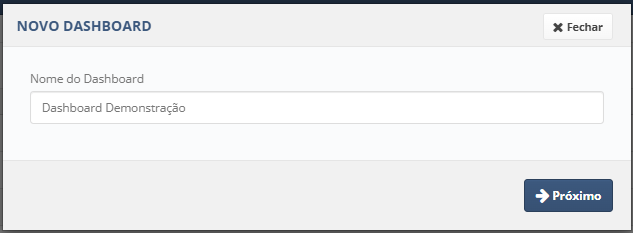
- Em Nome do Dashboard, dê um nome ao painel e clique em Próximo.
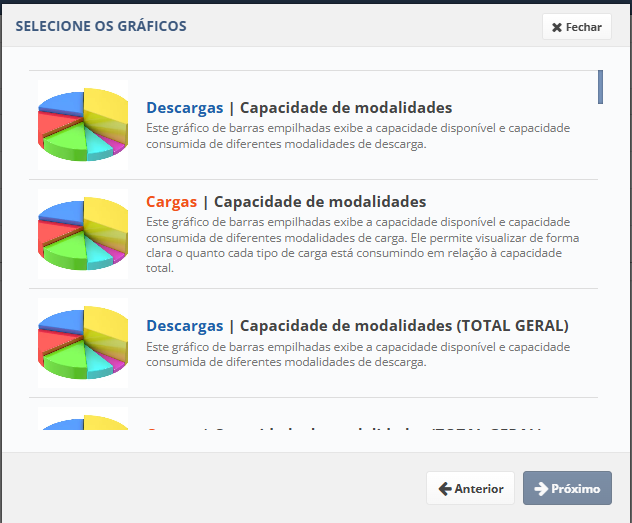
- Na tela Selecione os gráficos, escolha os relatórios que vão compor o dashboard. Você pode selecionar mais de um por dashboard.
Relatórios disponíveis
Cada relatório é identificado pelo tipo de processo — Cargas, Descargas ou Outros — seguido do nome.
Veja o que cada um mostra:
Cargas
| Relatório | O que mostra |
|---|---|
| Capacidade de modalidades | Barras empilhadas com a capacidade disponível e a consumida das modalidades de carga; deixa claro o quanto cada tipo consome do total. |
| Capacidade de modalidades (TOTAL GERAL) | A capacidade total disponível para cargas, a quantidade consumida e a porcentagem de consumo. |
| Cargas Efetivas, No Prazo e Atrasadas | Quantidade de veículos que efetivaram o processo logístico, dentro e fora do prazo. |
| Cargas em processo aguardando mais de 1 hora | Cargas que estão aguardando para serem efetivadas há mais de 1 hora. |
| Criado e agendado para o dia atual | Total de carregamentos criados e agendados para o mesmo dia. |
| Finalizadas | Total de cargas finalizadas em três períodos: no dia selecionado, na semana e nos últimos 30 dias. |
| Finalizadas por dia | Quantidade de cargas finalizadas por dia ao longo do mês, com base no período selecionado. |
| No-show de agendamentos por cliente | Distribuição dos agendamentos e dos no-shows por cliente; exibe a porcentagem de no-show, destacando os casos acima de 50%. |
| No-show de agendamentos (TOTAL GERAL) | Porcentagem de no-show sobre o total de agendamentos no período, com detalhes de clientes, agendamentos e no-shows. |
| Quantidade de processos abertos por modalidade | Processos de carga abertos por modalidade; número em andamento e tempo associado a cada tipo. |
| Quantidade de produtos carregados por cliente - Total | Barras horizontais com o total de produtos carregados por cliente e a quantidade individual. |
| Tempo em processo de pátio | Tempo das cargas no pátio, categorizado em diferentes faixas. |
| Tempo médio decorrido entre marcações | Tempo médio entre as marcações de carga, comparando o tempo real com a meta de cada tipo. |
| Total, dentro e fora da meta | Quantidade de cargas dentro e fora da meta definida para o processo. |
| Total, dentro e fora da meta (entre marcações) | Cargas dentro e fora da meta por modalidade, com a meta medida entre marcações. |
| Total de Processos | Cargas agendadas, efetivadas e canceladas no período, com os valores totais de cada categoria. |
Descargas
| Relatório | O que mostra |
|---|---|
| Capacidade de modalidades | Barras empilhadas com a capacidade disponível e a consumida das modalidades de descarga. |
| Capacidade de modalidades (TOTAL GERAL) | A capacidade total disponível para descargas, a quantidade consumida e a porcentagem de consumo. |
| Descargas Efetivas, No Prazo e Atrasadas | Quantidade de veículos que efetivaram o processo logístico, dentro e fora do prazo. |
| Descargas em processo aguardando mais de 1 hora | Descargas que estão aguardando para serem efetivadas há mais de 1 hora. |
| Criado e agendado para o dia atual | Total de descargas criadas e agendadas para o mesmo dia. |
| Finalizadas | Total de descargas finalizadas em três períodos: no dia selecionado, na semana e nos últimos 30 dias. |
| Finalizadas por dia | Quantidade de descargas finalizadas por dia ao longo do mês, com base no período selecionado. |
| No-show de agendamentos por fornecedor | Distribuição dos agendamentos e dos no-shows por fornecedor; exibe a porcentagem, destacando os casos acima de 50%. |
| No-show de agendamentos (TOTAL GERAL) | Porcentagem de no-show sobre o total de agendamentos no período, com detalhes de clientes, agendamentos e no-shows. |
| Quantidade de processos abertos por modalidade | Processos de descarga abertos por modalidade; número em andamento e tempo associado a cada tipo. |
| Quantidade de produtos descarregados por fornecedor - Total | Barras horizontais com o total de produtos descarregados por fornecedor e a quantidade individual. |
| Tempo em processo de pátio | Tempo das descargas no pátio, categorizado em diferentes faixas. |
| Tempo médio decorrido entre marcações | Tempo médio entre as marcações de descarga, comparando o tempo real com a meta de cada tipo. |
| Total, dentro e fora da meta | Quantidade de descargas dentro e fora da meta, por modalidade. |
| Total, dentro e fora da meta (entre marcações) | Descargas dentro e fora da meta por modalidade, com a meta medida entre marcações. |
| Total de Processos | Descargas agendadas, efetivadas e canceladas no período, com os valores totais de cada categoria. |
Outros
| Relatório | O que mostra |
|---|---|
| Chegadas por modalidade | Veículos que chegaram até o horário de agendamento, considerando uma janela de tolerância configurada no indicador. |
| Estatísticas de GTMobile | Estatísticas relacionadas aos motoristas que utilizam ou não o GoTruck Mobile. |
| Quantidade de caminhões que chegaram na unidade | Tabela com os veículos que estão aguardando no pátio, ordenados do que está há mais tempo para o que está há menos tempo. |
Visualizar os dados
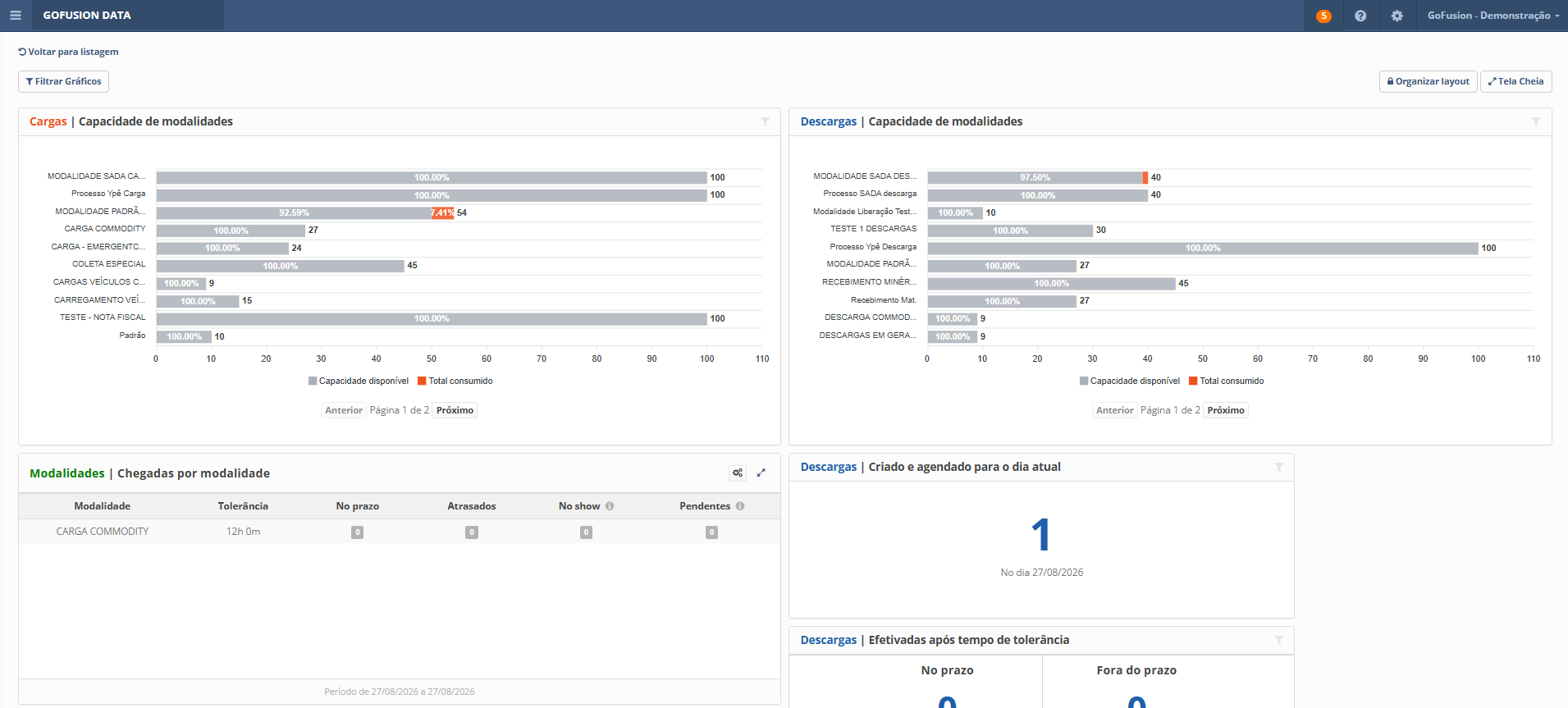
Depois de montado, o dashboard exibe os relatórios escolhidos em gráficos e indicadores. No exemplo abaixo, o painel mostra Cargas: Capacidade de modalidades, Descargas: Capacidade de modalidades, Modalidades: Chegadas por modalidade, Descargas: Criado e agendado para o dia atual.
Filtros
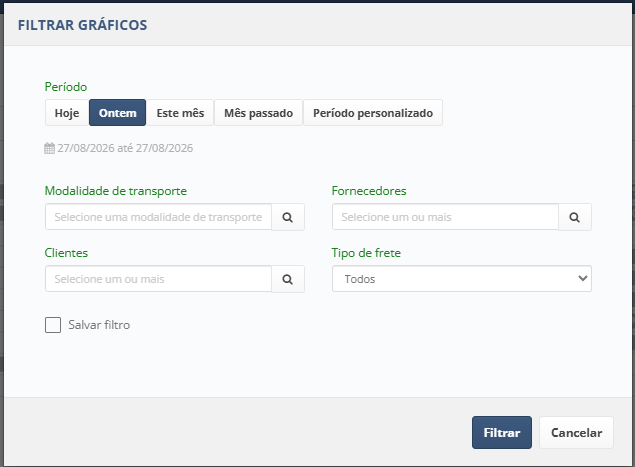
Para refinar os dados dos gráficos, abra a janela Filtrar gráficos. Nela você tem:
- Período — escolha um atalho de data (Hoje, Ontem, Este mês ou Mês passado) ou defina um intervalo com Período personalizado.
- Modalidade de transporte — filtra por uma modalidade específica.
- Fornecedores — filtra por um ou mais fornecedores.
- Clientes — filtra por um ou mais clientes.
- Tipo de frete — filtra por tipo de frete (o padrão é Todos).
- Salvar filtro — marque esta opção para guardar a combinação de filtros e reutilizá-la depois.
Depois de escolher, clique em Filtrar para aplicar.
Liberar acesso ao GoFusion Data (permissões)
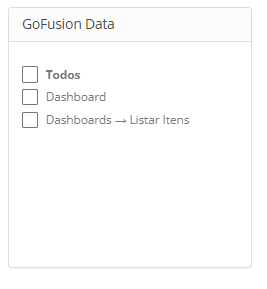
Você define quais usuários podem acessar as informações do GoFusion Data pelas permissões dos grupos de usuários:
- Vá nas configurações dos grupos de usuários.
- Abra o painel de permissões.
- Configure as permissões do módulo GoFusion Data — Todos, Dashboard e Dashboards → Listar Itens.
Precisa de mais ajuda?
Se você não encontrou o que procurava, é só abrir um chamado que nossa equipe retorna o mais rápido possível.
Ainda não usa o GoFusion? Conheça a plataforma de gestão de pátio em gofusion.com.br.
Este artigo foi útil?
Que bom!
Obrigado pelo seu feedback
Desculpe! Não conseguimos ajudar você
Obrigado pelo seu feedback
Feedback enviado
Agradecemos seu esforço e tentaremos corrigir o artigo