O GoFusion Mobile é o aplicativo de quem opera o pátio no GoFusion, a plataforma de gestão de pátio (yard management). Pelo celular, você acompanha as cargas e descargas em andamento, responde as interações com os motoristas e valida a chegada do motorista na portaria lendo o QR code do aplicativo dele.
Antes de começar
Tenha em mãos:
- O nome da conta da sua unidade;
- O seu usuário (ou e-mail) e a senha que você usa no GoFusion.
1. Faça o login
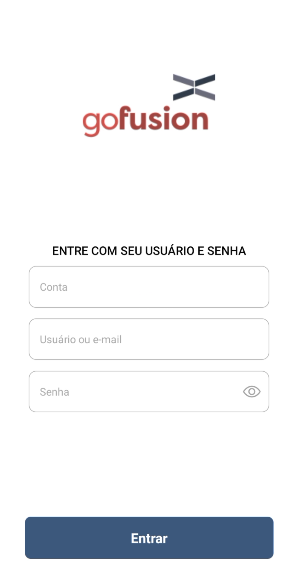
Ao abrir o aplicativo, aparece a tela de login com três campos.
- No campo Conta, informe o nome da unidade em que você está cadastrado.
- Em Usuário ou e-mail, informe o seu usuário.
- Em Senha, informe a sua senha e toque em Entrar.
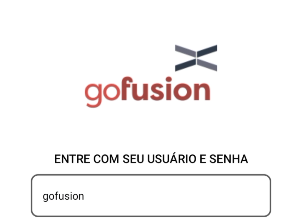
gofusion.iw.ind.br, então no campo Conta você informa apenas gofusion.
2. Conheça o painel
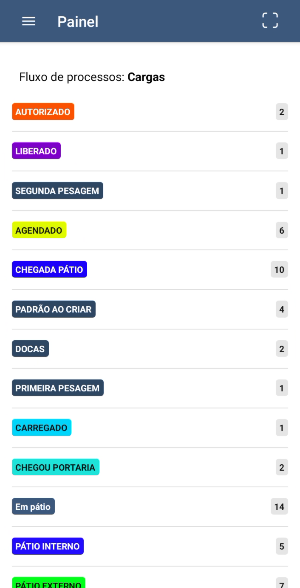
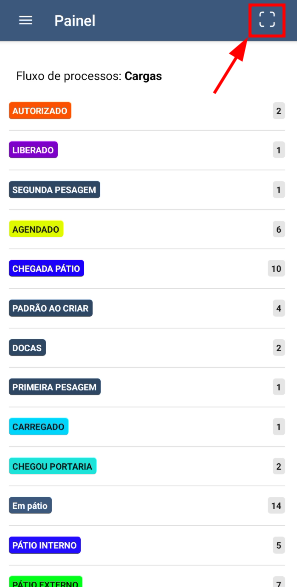
Depois de entrar, você vê o Painel, com o fluxo de processos e quantos processos estão em cada etapa.
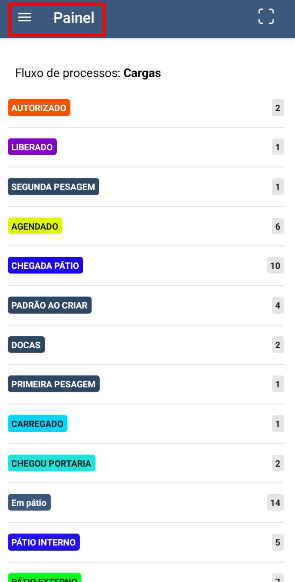
Para abrir o menu do aplicativo, toque nos três riscos, no canto superior esquerdo.
3. Navegue pelo menu
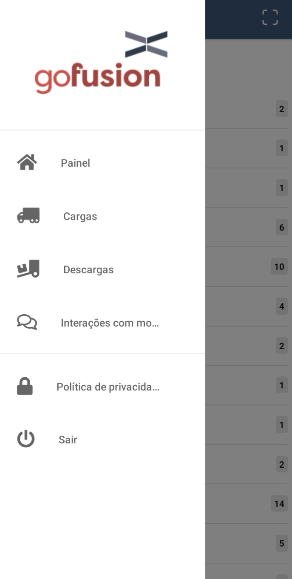
No menu você encontra:
| Opção | Para que serve |
|---|---|
| Painel | Volta para a visão geral do fluxo de processos |
| Cargas | Mostra os dados das cargas |
| Descargas | Mostra os dados das descargas |
| Interações com motoristas | Responde os chats que os motoristas já abriram |
| Política de privacidade | Consulta as políticas de privacidade do aplicativo |
| Sair | Encerra a sua sessão no aplicativo |
4. Acompanhe as cargas e descargas
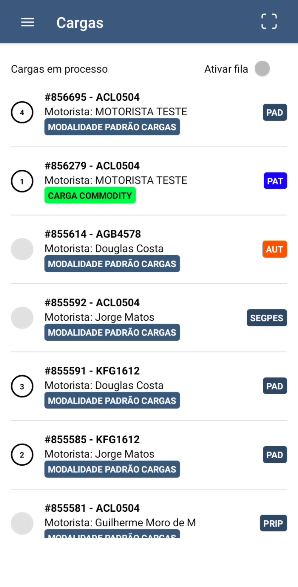
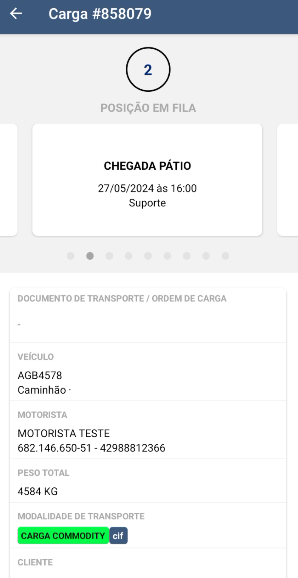
Em Cargas ou Descargas, você vê todos os processos ativos e em qual etapa cada um está.
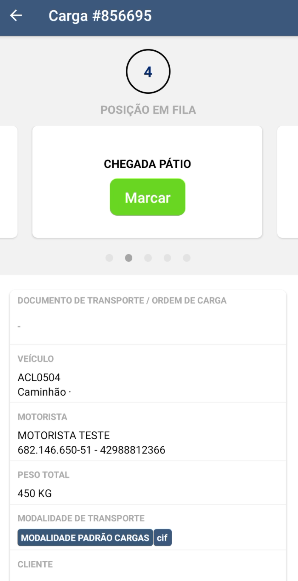
Toque no frete desejado para ver todas as informações — como a posição em fila, a etapa atual e os dados do veículo, do motorista, do peso e da modalidade. Nessa tela você também pode realizar as marcações necessárias, os checklists e o registro de atividades.
5. Valide a chegada do motorista na portaria
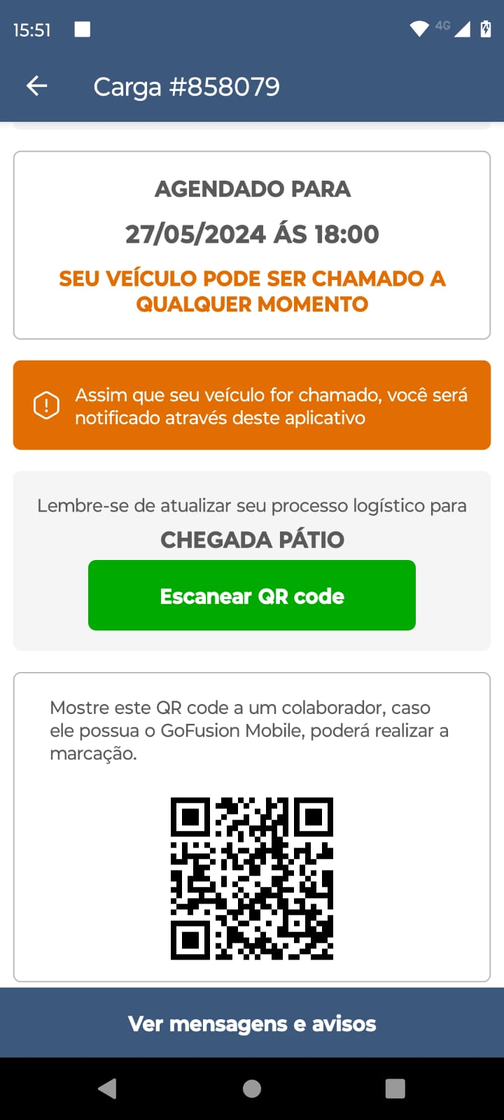
Quando o motorista chegar à portaria da sua unidade, você confirma a chegada lendo o QR code que aparece no aplicativo dele.
- No Painel, toque no ícone de quadrado, no canto superior direito.
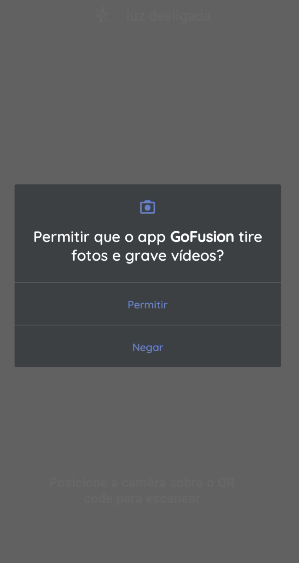
- Na primeira vez, o aplicativo pede permissão para usar a câmera. Toque em Permitir.
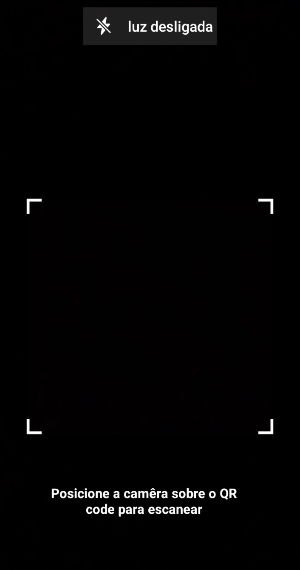
- Aponte a câmera para o QR code que o motorista mostra no aplicativo dele.
6. Confirme a chegada
Depois de ler o QR code, você é levado direto ao frete que o motorista está realizando. Para confirmar a chegada, toque em Marcar na etapa configurada.
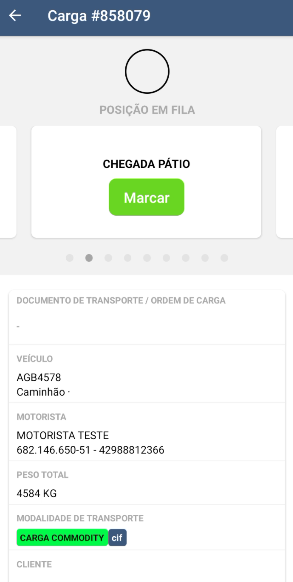
Pronto — a marcação é registrada, e a etapa passa a mostrar a data, a hora e quem fez a marcação.
Perguntas frequentes
Qual a diferença entre o GoFusion Mobile e o GoTruck Mobile? O GoFusion Mobile é o aplicativo da equipe do pátio. O GoTruck Mobile é o aplicativo do motorista, que exibe o QR code lido na portaria.
O que coloco no campo Conta? O nome da sua unidade — a primeira palavra do link que você usa para acessar o GoFusion no navegador.
Por que alguns processos não aparecem no painel? O painel mostra apenas os processos ativos e não finalizados.
Precisa de mais ajuda?
Se você não encontrou o que procurava, é só abrir um chamado que nossa equipe retorna o mais rápido possível.
Ainda não usa o GoFusion? Conheça a plataforma de gestão de pátio em gofusion.com.br.
Este artigo foi útil?
Que bom!
Obrigado pelo seu feedback
Desculpe! Não conseguimos ajudar você
Obrigado pelo seu feedback
Feedback enviado
Agradecemos seu esforço e tentaremos corrigir o artigo