A reprovação por qualidade do GoFusion é o processo que entra em ação quando a classificação de uma descarga não atende ao padrão de qualidade. Na plataforma de gestão de pátio (yard management), a equipe registra a reprovação e o motivo, o fornecedor é avisado e decide se aprova a descarga com desconto ou se a reprova, e tudo fica registrado no processo logístico. Este guia explica como o processo funciona e como configurá-lo.
Como funciona o processo
- Classificação: na etapa de classificação da descarga, a equipe registra a análise de qualidade do produto.
- Reprovação: se o material não atende ao padrão, a equipe marca a situação Reprovado e escolhe o tipo de reprovação, que é o motivo (por exemplo, umidade alta).
- Aviso: se o tipo de reprovação tem interação com o fornecedor, o GoFusion envia um e-mail com os dados do processo logístico, o motivo e as variáveis de qualidade. A descarga passa a aparecer como Aguardando aprovação.
- Decisão: pelo botão do e-mail, quem recebe escolhe Reprovar ou, quando permitido, Aprovar (com desconto).
- Registro: a decisão fica no Registro de atividades da descarga.
Antes de começar
- O módulo de tipos de reprovação precisa estar habilitado na sua instância do GoFusion. Se o menu Tipos de reprovação não aparecer para você, abra um chamado.
- O produto da descarga precisa ter variáveis de qualidade cadastradas. Confira em Produtos: edite o produto e, em Classificações de qualidade > Análise simples, marque as variáveis. Sem elas, não é possível classificar a descarga.
- O fornecedor da descarga e o usuário agendador vinculado a ele precisam ter um e-mail real e válido cadastrado. É para esses endereços que o aviso é enviado.
Passo 1 — Ligar o fluxo de reprovação
- Acesse Configurações.
- Na seção Carga e Descarga, marque Verificar tipo de reprovação tem interação com o fornecedor.
Passo 2 — Criar o tipo de reprovação
O tipo de reprovação é o motivo que a equipe escolhe ao reprovar uma descarga (por exemplo, umidade alta ou material danificado).
- No menu lateral, digite tipos de reprovação na barra de pesquisa e clique em Tipos de reprovação.
- Clique em Novo tipo de reprovação ou no ícone de edição de um tipo que já existe.
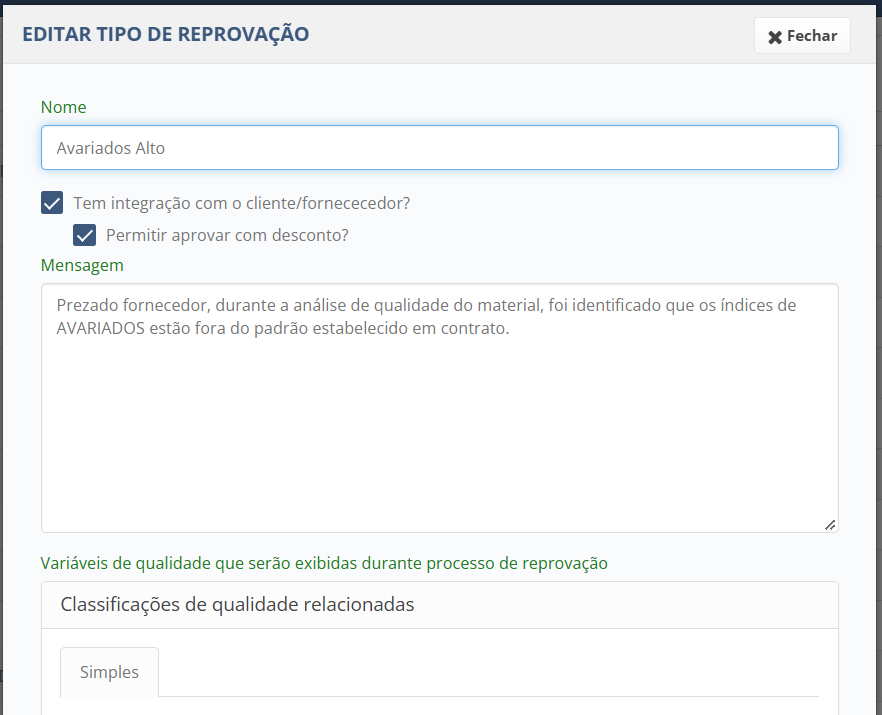
- Preencha o Nome.
- Marque Tem integração com o cliente/fornecedor?.
- Marque ou não Permitir aprovar com desconto? (veja a tabela abaixo).
- No campo Mensagem, escreva o texto que o fornecedor vai receber explicando o motivo.
- Em Variáveis de qualidade que serão exibidas durante processo de reprovação, selecione as variáveis ligadas a esse motivo. Elas vão no e-mail, com os valores registrados na classificação.
- Clique em Salvar.
| Permitir aprovar com desconto | O que o fornecedor pode fazer |
|---|---|
| Desmarcada | Recebe o aviso de reprovação, com o botão Reprovar |
| Marcada | Escolhe entre Aprovar (com desconto) e Reprovar |
Passo 3 — Reprovar a descarga na classificação
- Abra a descarga.
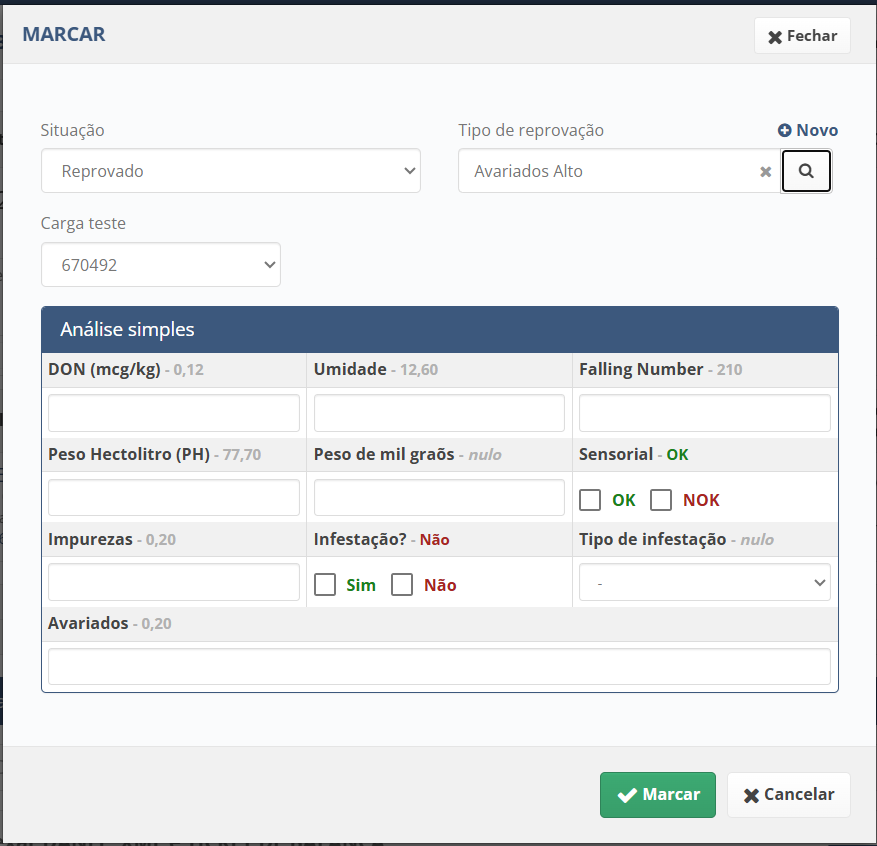
- Na marcação de classificação, clique em Marcar.
- Em Situação, selecione Reprovado.
- Em Tipo de reprovação, selecione um tipo com interação com o fornecedor.
- Preencha a análise, se quiser. Para o envio do e-mail, o que importa é o tipo de reprovação selecionado.
- Clique em Marcar.
Assim que a classificação é salva, o GoFusion envia os e-mails.
O que o fornecedor recebe
Ao reprovar a descarga, o fornecedor recebe dois e-mails:
- Aviso de classificação (assunto termina com "Uma descarga foi classificada"): traz os dados do processo logístico, a situação da classificação (Reprovado) e os valores das variáveis de qualidade. Não tem botões.
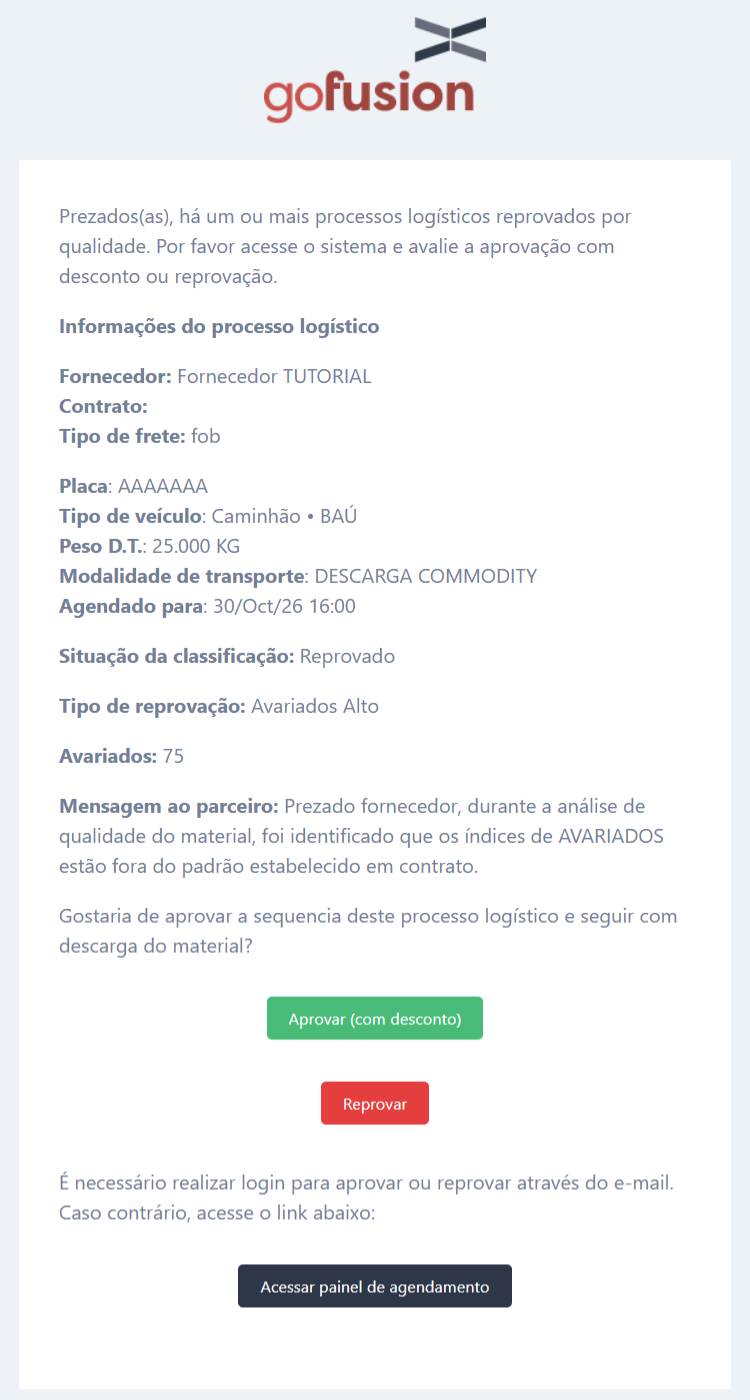
- Pedido de decisão (assunto termina com "Uma descarga foi classificada como reprovado"): traz os dados do processo logístico, o tipo de reprovação, as variáveis escolhidas no tipo de reprovação com os valores, a mensagem ao parceiro e os botões Aprovar (com desconto) e Reprovar.
É no pedido de decisão que o fornecedor responde. Para aprovar ou reprovar pelos botões do e-mail, é preciso fazer login no GoFusion. Sem login, o fornecedor pode usar o botão Acessar painel de agendamento, que também está no e-mail.
O que acontece depois da decisão
Aprovar com desconto
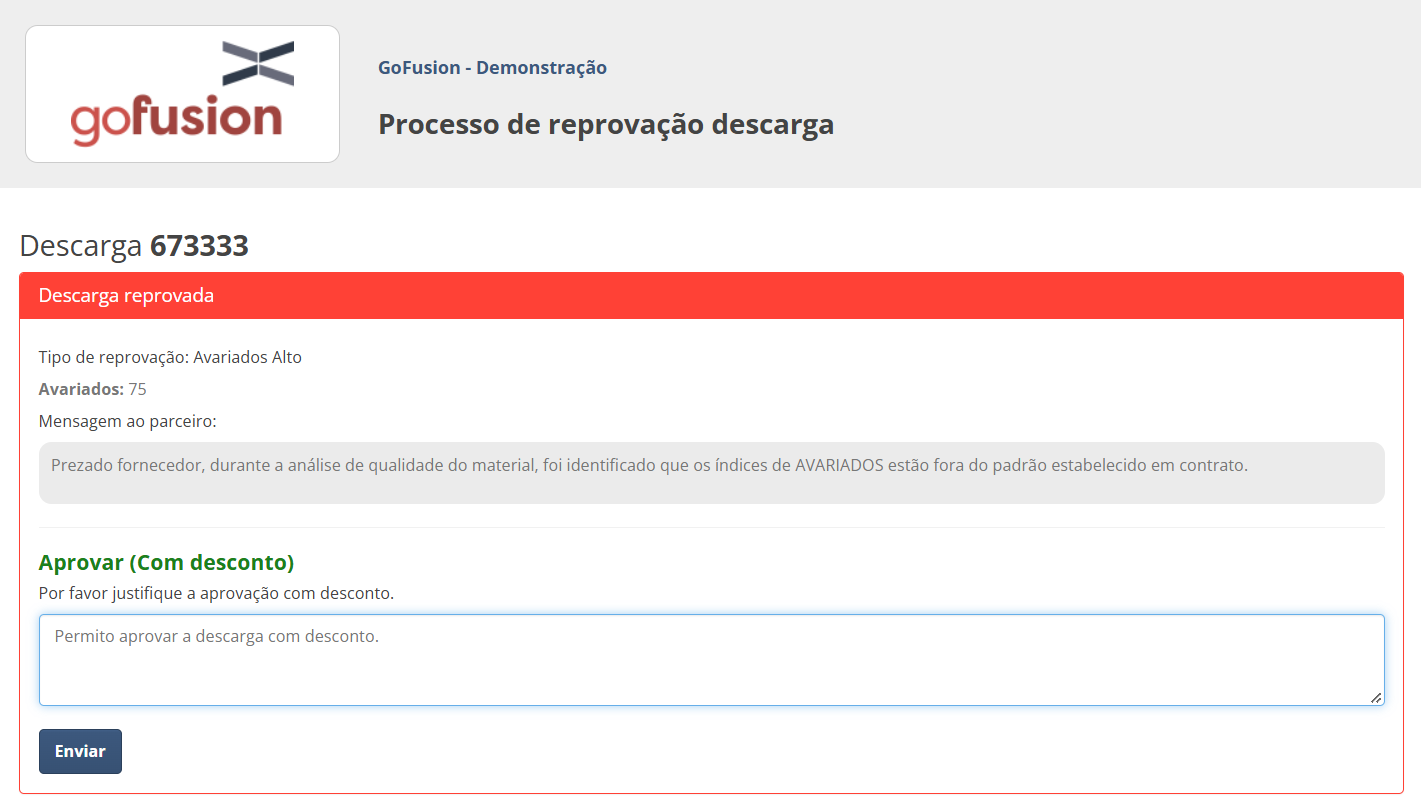
Ao clicar em Aprovar (com desconto) no e-mail, abre a página Processo de reprovação descarga. Ela mostra o número da descarga, o tipo de reprovação, as variáveis com os valores e a mensagem ao parceiro.
- Em Aprovar (Com desconto), escreva a justificativa da aprovação com desconto.
- Clique em Enviar.
Depois do envio:
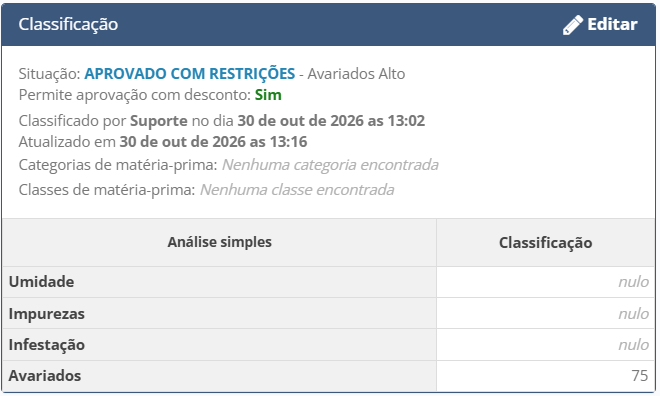
- a classificação da descarga passa para a situação Aprovado com restrições, com o tipo de reprovação ao lado e a indicação Permite aprovação com desconto: Sim;
- o Registro de atividades da descarga ganha o registro O processo logístico foi aprovado com desconto, com a justificativa escrita pelo fornecedor e o nome do usuário que aprovou.
Reprovar
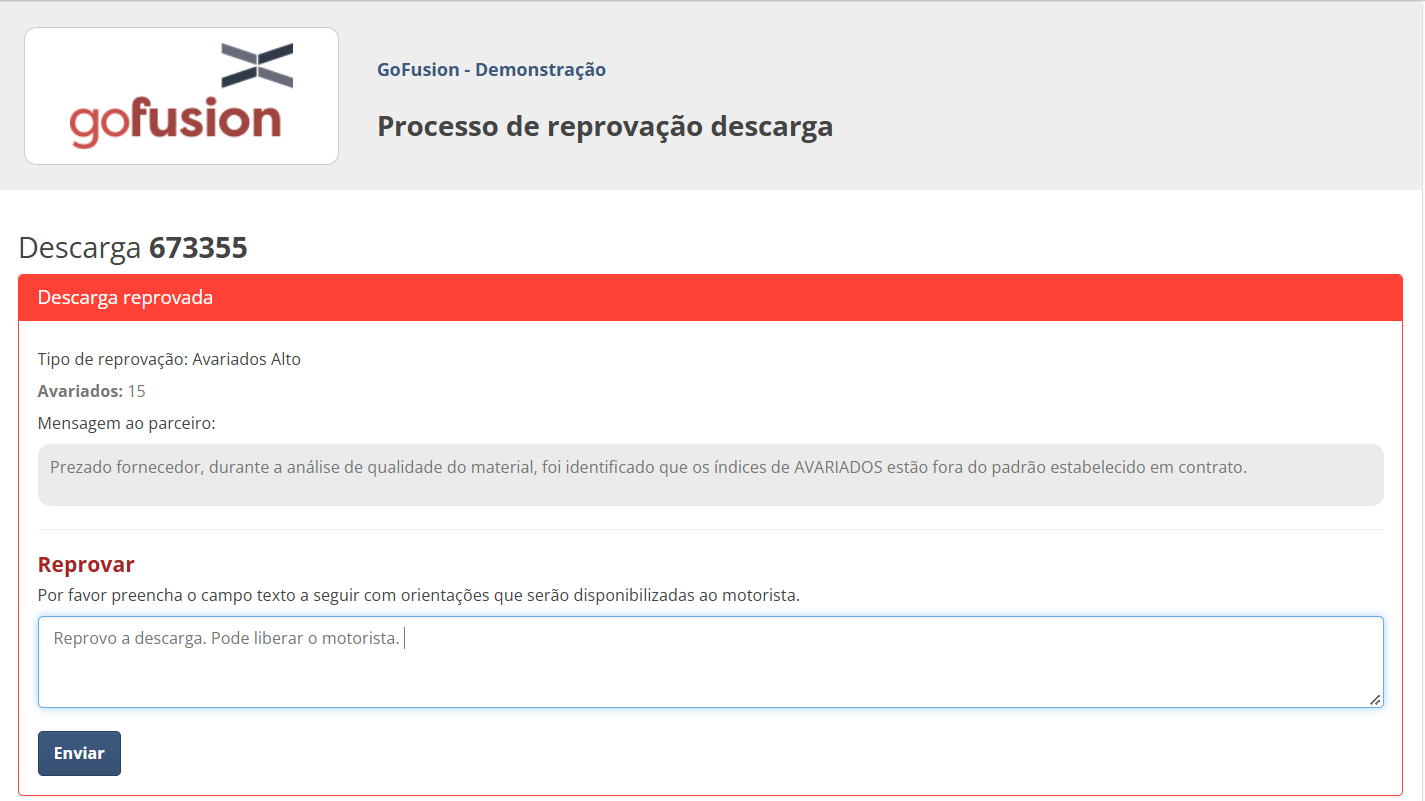
Ao clicar em Reprovar no e-mail, abre a mesma página Processo de reprovação descarga, agora com o campo Reprovar.
- Escreva as orientações para o motorista (por exemplo, para onde ele deve seguir). Esse texto fica disponível para o motorista.
- Clique em Enviar.
Depois do envio:
- a descarga é cancelada, e o GoFusion mostra no topo dela o aviso Esta descarga foi cancelada em, com a data e a hora;
- o Registro de atividades ganha os registros Processo logístico foi reprovado e Descarga cancelada, os dois com as orientações escritas pelo fornecedor e o nome do usuário que reprovou.

Reestabelecer uma descarga reprovada por engano
Se a descarga foi reprovada e cancelada por engano, é possível reestabelecê-la:
- Abra a descarga cancelada.
- Clique em Reestabelecer descarga.
- Na janela Confirmação, escreva a Justificativa.
- Clique em Sim.
O aviso de descarga cancelada some, a descarga volta para a etapa em que estava e o Registro de atividades ganha o registro Descarga reestabelecida, com a justificativa e o nome do usuário.
Perguntas frequentes
O fornecedor não recebeu o e-mail. O que verificar? Confira a opção em Configurações (Passo 1), a caixa Tem integração com o cliente/fornecedor? no tipo de reprovação (Passo 2) e os e-mails do fornecedor e do usuário agendador (Antes de começar).
Por que o e-mail de decisão só tem o botão Reprovar? Porque o tipo de reprovação usado está com Permitir aprovar com desconto? desmarcado. Marque essa opção se quiser que o fornecedor possa aprovar com desconto.
Não consigo classificar a descarga. Por quê? Verifique se o produto da descarga tem variáveis de qualidade marcadas em Classificações de qualidade > Análise simples.
Precisa de mais ajuda?
Se você não encontrou o que procurava, é só abrir um chamado que nossa equipe retorna o mais rápido possível.
Ainda não usa o GoFusion? Conheça a plataforma de gestão de pátio em gofusion.com.br.
Este artigo foi útil?
Que bom!
Obrigado pelo seu feedback
Desculpe! Não conseguimos ajudar você
Obrigado pelo seu feedback
Feedback enviado
Agradecemos seu esforço e tentaremos corrigir o artigo